دليل التواصل للكنائس
كيفية الحصول على عدد حضور دقيق للفعالية عبر تأكيدات الحضور على WhatsApp
إنها ليلة الخميس، والفعالية يوم السبت. يريد مورّد الطعام رقماً نهائياً بحلول الصباح. تمرّر إلى الأعلى في محادثة المجموعة: بعض الإبهامات المرفوعة، وثلاث رسائل "سنكون معكم"، وواحدة "سنحاول الحضور"، وواحدة "أنا + 3؟" مع علامة استفهام. هل هذا العدد 40 شخصاً أم 90؟
إذا سبق أن خططت لفعالية مجانية (نزهة مجتمعية، أو يوم مفتوح، أو حفل تخرج، أو عشاء للشركة)، فأنت تعرف هذا الإحساس. لا أحد يدفع، لذلك لا أحد يشعر بالالتزام، والرقم الذي تبني عليه خطتك يكون في الغالب تخميناً.
لماذا تتركك الطريقة المعتادة في حيرة
محادثة المجموعة مناسبة للكلام. لكنها مكان ضعيف للعد.
- تضيع الردود بين الرسائل. يقول شخص "نعم" يوم الاثنين، وبحلول الأربعاء تكون الرسالة قد غابت بين 200 رسالة.
- الرد ليس شخصاً. "سأحضر!" قد تعني شخصاً واحداً أو عائلة من خمسة.
- يغيّر الناس آراءهم بصمت. لا أحد ينشر "في الحقيقة، لن نتمكن من الحضور" أمام الجميع.
- تنتهي بجدول بيانات يصبح قديماً في اللحظة التي تحفظه فيها.
ما تحتاجه فعلاً بسيط: أن يخبرك كل ضيف بعدد الأشخاص الذين سيحضرون معه، في مكان واحد، ويتولى المجموع حساب نفسه.
كيف تفعل ذلك مع MsgOrb على WhatsApp
تمنح MsgOrb فعاليتك رابط تأكيد حضور خاصاً بها. يرد الضيوف من هواتفهم في أقل من دقيقة، وترى على لوحة التحكم عدد الأشخاص الفعلي يتزايد.
1. أنشئ الفعالية
افتح تأكيد الحضور وتسجيل الدخول (RSVP & Check-in) في MsgOrb واضغط فعالية جديدة (New event). اكتب اسم الفعالية، مثلاً "نزهة المجتمع في الخريف"، واضغط إنشاء (Create).
2. أضف التفاصيل
ضمن إعداد عدد الحضور (Set up the headcount)، املأ التاريخ ووقت البداية والمكان. ثم اختر أكبر عدد أشخاص يمكن لضيف واحد أن يحضر معه، بمن فيهم هو نفسه. إذا كانت العائلات مرحّباً بها، فقد تختار 6. أما لعشاء بمقاعد محدودة، فربما 2.
اضغط بدء جمع عدد الحضور (Start collecting headcount). أصبح رابط تأكيد الحضور جاهزاً.
3. شارك الرابط حيث يتواجد ضيوفك بالفعل
تمنحك بطاقة رابط تأكيد الحضور (RSVP Link) ثلاث طرق للمشاركة:
- مشاركة على WhatsApp (Share on WhatsApp) تفتح WhatsApp مع الدعوة (اسم الفعالية والتاريخ والمكان) والرابط جاهزين للإرسال. اختر مجموعتك أو محادثتك واضغط إرسال.
- تنزيل رمز QR للمنشور (Download QR for your flier) يمنحك رمز QR لطباعته على ملصق أو منشور. يمسحه الناس بكاميرا هواتفهم.
- نسخ الرابط (Copy Link) يتيح لك لصقه في أي مكان آخر.
4. يؤكد الضيوف حضورهم في أقل من دقيقة
عندما يضغط شخص على الرابط، يكتب اسمه ورقم WhatsApp الخاص به وعدد الأشخاص الذين سيحضرون، بمن فيهم هو نفسه. لا يحتاج إلى تثبيت تطبيق ولا إلى إنشاء حساب.
فور إرسال ردّه، يحصل على تذكرة دخول شخصية برمز QR. يمكنه فتحها في أي وقت ليغيّر عدد الحضور، أو ليعلن أنه لم يعد قادراً على الحضور.
5. تابع عدد الحضور
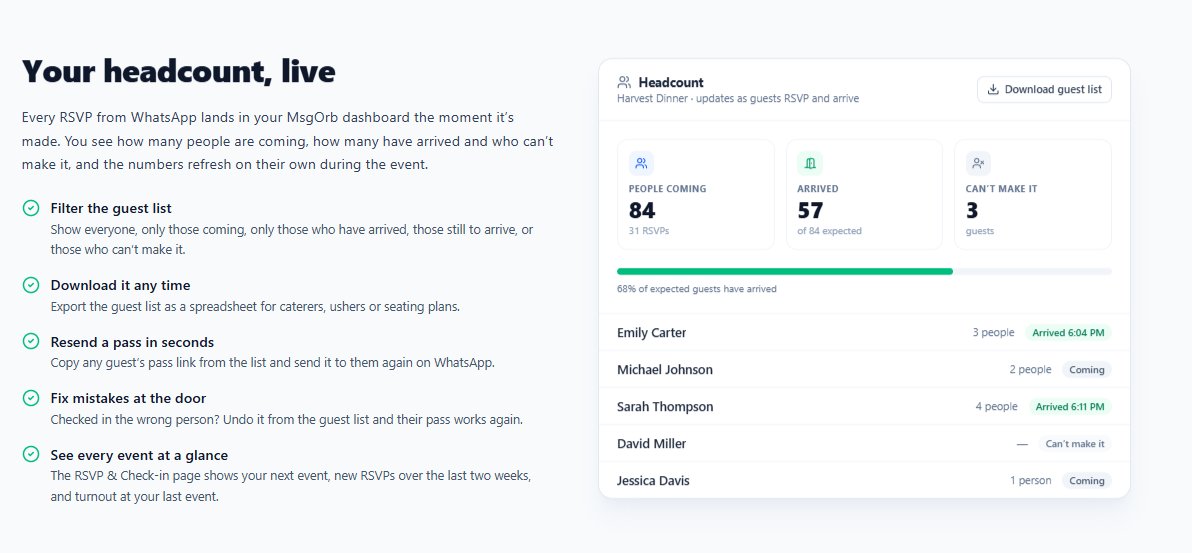
في صفحة الفعالية، يعرض قسم عدد الحضور (Headcount) ثلاثة أرقام:
- الحاضرون المتوقعون (People coming): كل شخص في كل مجموعة قادمة. مجموعة من 4 تُحسب 4.
- وصلوا (Arrived): الأشخاص الذين سُجّل حضورهم عند الباب في يوم الفعالية.
- لن يحضروا (Can't make it): الضيوف الذين أعلنوا أنهم لن يتمكنوا من الحضور.
أسفل ذلك، صفِّ قائمة الضيوف حسب الكل (All) أو قادمون (Coming) أو وصلوا (Arrived) أو لم يصلوا بعد (Not arrived) أو لن يحضروا (Can't make it). هل تحتاج القائمة لمورّد الطعام أو للمكان؟ اضغط تنزيل قائمة الضيوف (Download guest list) للحصول على نسخة جدول بيانات. يتحدّث القسم تلقائياً كل 30 ثانية، فالرقم الذي تراه هو الرقم الحالي.
6. أكّد الرقم النهائي قبل يوم الفعالية
قبل أيام قليلة، قد تتغير خطط الناس. في صفحة الفعالية، تحتوي بطاقة رسائل WhatsApp التلقائية (Automatic WhatsApp messages) على فحص عدد الحضور (Headcount check). فعّله، واختر موعد إرساله (من يومين إلى 14 يوماً قبل الفعالية)، واضغط حفظ الرسائل (Save messages).
يتلقى كل ضيف متوقع للحضور رسالة تطلب منه الرد بـ YES أو NO. الرد NO يزيله من القائمة فوراً، فينخفض رقمك إلى الواقع قبل أن تطلب الطعام.
يستخدم فحص عدد الحضور رسالة توافق عليها Meta أولاً. تضيفها مرة واحدة من القوالب (Templates)، ثم المكتبة المدمجة (Built-In Library)، ثم RSVP، وتستخدمها كل فعالية بعد ذلك.
ما الذي يتلقاه ضيوفك
فور تأكيد حضورهم، يحصل كل ضيف على تذكرة دخوله عبر WhatsApp، بشكل خاص، مع اسمه عليها:
مرحباً مريم، تم تأكيد حضورك لنزهة المجتمع في الخريف لعدد 4 أشخاص.
📅 السبت، 8 نوفمبر
🕒 12:00 م
📍 منصة حديقة ريفرسايداضغط "فتح تذكرة الدخول" أدناه وأظهر تذكرتك عند الباب. يمكنك تغيير ردك من الصفحة نفسها.
وقبل أسبوع، إذا فعّلت فحص عدد الحضور:
مرحباً مريم، أكدتِ حضورك لنزهة المجتمع في الخريف، والمضيف يؤكد الأعداد النهائية.
📅 السبت، 8 نوفمبر
🕒 12:00 م
📍 منصة حديقة ريفرسايدأجيبي بـ YES إذا كنتِ ما زلتِ ستحضرين، أو بـ NO إذا تغيرت خططك.
ترد مريم بـ NO لأن ابنها لديه مباراة في ذلك اليوم. تُزال مجموعتها المكونة من 4 أشخاص من عددك تلقائياً. لا تحتاج إلى البحث عنها في محادثة أو تصحيح جدول بيانات.
ما الذي يتغير بالنسبة لك
تخيّل ليلة الخميس مرة أخرى، لكن هذه المرة تفتح MsgOrb وترى الحاضرون المتوقعون: 63. تعرف أن هذا الرقم يشمل كل أفراد العائلة، لا الشخص الذي رد فقط. تعرف أن الأشخاص الأربعة الذين انسحبوا قد أُزيلوا من القائمة. تنزّل قائمة الضيوف وترسلها لمورّد الطعام، ثم تذهب إلى النوم.
- تطلب الطعام والكراسي للعدد الحقيقي، لا لتخمين مبالغ فيه "احتياطاً".
- لا يحتاج أحد إلى الاعتذار علناً. يغيّر الضيوف ردهم من تذكرتهم الخاصة.
- تتوقف عن إدارة جدول بيانات. تُبنى قائمة الضيوف تلقائياً مع تأكيد الناس لحضورهم.
- يعمل رابطك للجميع، سواء وجدوه في مجموعة WhatsApp أو على منشور أو في رسالة من صديق.
والتذكرة نفسها التي يحملها ضيوفك هي ما يمسحه فريق الباب يوم الفعالية، فيمتلئ رقم وصلوا (Arrived) تدريجياً مع دخول الناس.
جرّبه في فعاليتك القادمة
لا يجب أن تبدأ فعاليتك المجانية القادمة بسؤال "كم منكم سيحضر؟". أنشئ الفعالية، وشارك رابطاً واحداً على WhatsApp، ودع عدد الحضور يحسب نفسه. يمكنك البدء مجاناً على www.msgorb.com.