गाइड
WhatsApp पर आपकी घोषणा सच में किस-किस तक पहुँची, यह कैसे देखें
"क्या सबको मैसेज मिला?"
सोचिए, गुरुवार दोपहर का समय है। आपने सोमवार को शनिवार के स्थान-परिवर्तन की जानकारी भेजी थी, और अब तीन लोग पूछ रहे हैं कि कार्यक्रम कहाँ है। क्या वे इसे मिस कर गए, या मैसेज उन तक पहुँचा ही नहीं? आप अपने फ़ोन में पुराने मैसेज स्क्रॉल करते हैं, लेकिन भेजा हुआ मैसेज आपको यह नहीं बताता कि उसे किसने सच में पाया। कमेटी का कोई सदस्य पूछता है, "क्या सबको अपडेट मिला?" और ईमानदार जवाब यह है: आपको पता नहीं।
पुराने तरीके में अंदाज़े से काम क्यों चलता है
जब आप ग्रुप चैट में घोषणा डालते हैं, तो एक मैसेज जाता है और फिर चुप्पी छा जाती है। कुछ लोग उसे पढ़ लेते हैं, कुछ हफ़्तों पहले ग्रुप को म्यूट कर चुके होते हैं, और कुछ लोग ऊपर तक स्क्रॉल ही नहीं करते। कोई चीज़ यह नहीं बताती कि कौन-सा कौन है।
एक-एक करके मैसेज भेजना भी इससे बेहतर नहीं है। चालीस मैसेज भेजने के बाद आपको याद नहीं रहता कि किसे भेजा गया, और गलत अंक वाला नंबर बिना कुछ कहे विफल हो जाता है। आपको यह तभी पता चलता है जब वह व्यक्ति पुराने स्थान पर पहुँच जाता है।
भले ही मैसेज पहुँच भी जाए, तब भी आप यह नहीं जान सकते कि किसी ने उसे खोला या नहीं। शांत ग्रुप चैट इस बात से अलग नहीं दिखती कि अपडेट 90 लोगों ने पढ़ा या 9 ने। इसलिए आप एहतियात के तौर पर सबको रिमाइंडर भेजते हैं, और जिन लोगों ने पहली बार ही पढ़ लिया था, वे धीरे-धीरे आपके मैसेज नज़रअंदाज़ करने लगते हैं।
और जब बहुत सारे लोगों के साथ एक साथ कुछ गलत हो जाता है, तो आप यह नहीं देख पाते कि ऐसा क्यों हुआ। क्या शब्दों में दिक्कत थी? नंबरों में? समय में? कारण पता न हो, तो आप उसे ठीक नहीं कर सकते, इसलिए पूरा मैसेज दोबारा भेजकर उम्मीद करते हैं।
MsgOrb में इसे कैसे देखें
MsgOrb हर घोषणा को WhatsApp पर हर व्यक्ति को निजी तौर पर भेजता है, और उन सभी मैसेज का रिकॉर्ड रखता है: मैसेज भेजा गया, पहुँचा और पढ़ा गया, या विफल क्यों हुआ। यहाँ देखिए।
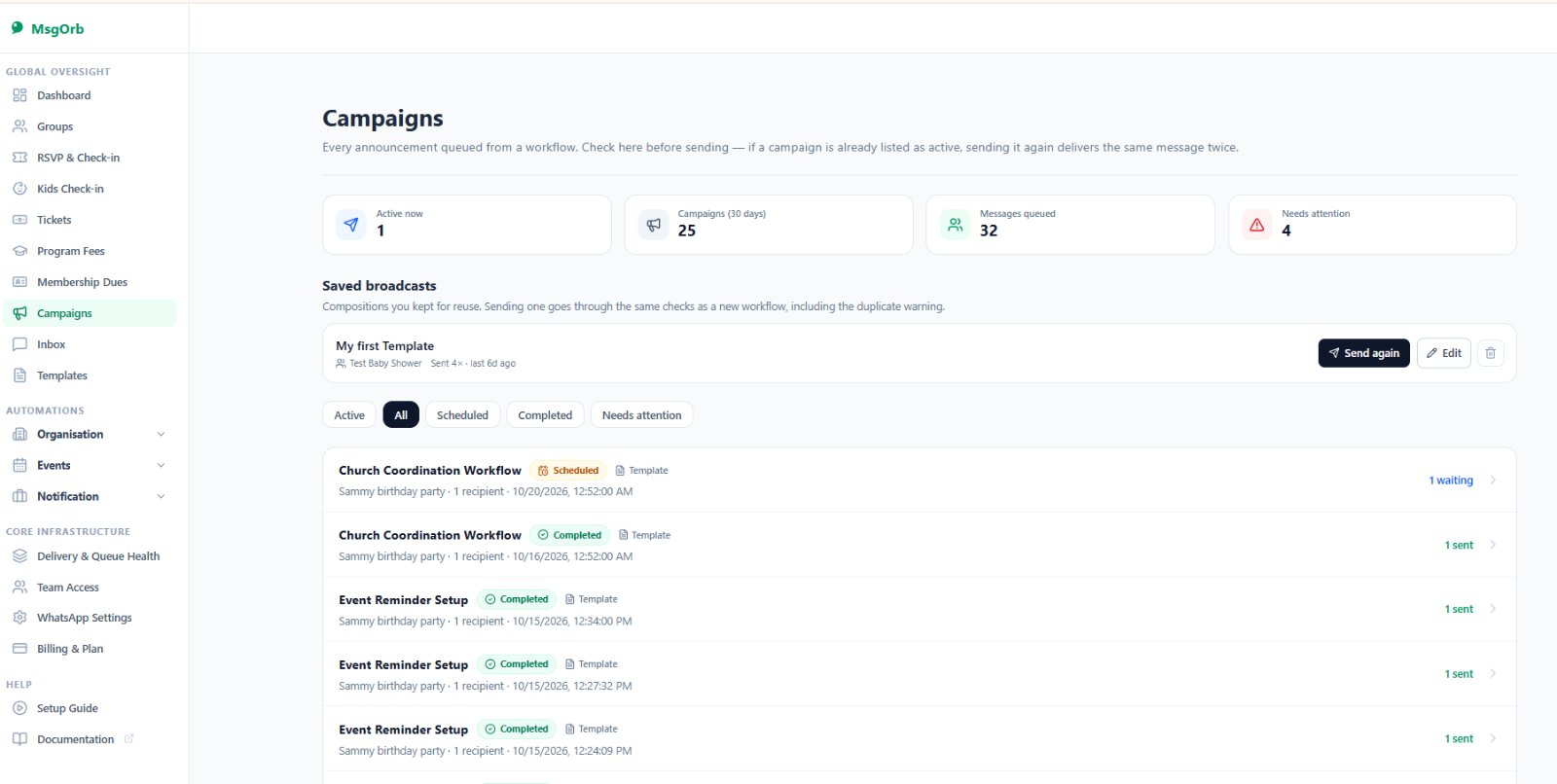
- Campaigns खोलें। आपने जो भी घोषणा भेजी या शेड्यूल की है, वह एक पंक्ति में दिखती है, जिसमें लिखा रहता है कि वह कितने लोगों तक गई और उसकी स्थिति क्या है: Scheduled, Sending, Completed, Partly failed या Failed। एक नज़र में आप देख सकते हैं कि कौन सी घोषणा बिना किसी दिक्कत के गई और किसे देखने की ज़रूरत है।
- किसी घोषणा को खोलने के लिए उस पर क्लिक करें। ऊपर चार नंबर दिखते हैं: Recipients, Sent / Delivered, Waiting और Failed। उनके नीचे हर उस व्यक्ति की सूची है जिसे संदेश गया, उसका नंबर, उसके संदेश की स्थिति, कितनी बार कोशिश हुई और जिसमें कुछ गड़बड़ हुई उसका ब्योरा। "क्या सबको मिल गया?" इस सवाल का जवाब आप हर व्यक्ति के हिसाब से देख सकते हैं।
- किसी भी विफलता का कारण पढ़ें। MsgOrb WhatsApp का अपना कारण दिखाता है, और एक जैसे कारणों को एक साथ गिनकर दिखाया जाता है। अगर एक ही वजह से 30 संदेश विफल हुए, तो वह एक बार दिखेगी, उसके साथ "30×" लिखा होगा, न कि 30 अलग-अलग पंक्तियाँ। अक्सर एक कारण का मतलब होता है एक ही सुधार।
- कारण ठीक करें, फिर Retry दबाएँ। कारण दूर होने के बाद उस घोषणा पर Retry पर क्लिक करें। केवल विफल संदेश दोबारा भेजे जाते हैं। जिन लोगों को वह पहले ही मिल चुका है, उन्हें छुआ नहीं जाता, इसलिए किसी को दोहराया हुआ संदेश नहीं मिलता।
- भेजे जाने से पहले रोकें, रद्द करें या बदलें। शेड्यूल की गई घोषणा को उसी पेज से रोका और फिर से चालू किया जा सकता है, या उसके बाकी न भेजे गए संदेश रद्द किए जा सकते हैं। अगर अभी तक कुछ नहीं भेजा गया और भेजने का समय अभी बाकी है, तो उसे संपादित भी किया जा सकता है। जब स्थान पिछली रात फिर बदल जाए, तब यह बहुत काम आता है।
- Delivery & Queue Health में किसी एक व्यक्ति को ट्रैक करें। जब कोई कहे "मुझे यह मिला ही नहीं," तो उसका फ़ोन नंबर खोजें। आपको उस नंबर पर गए हर संदेश का समय दिखेगा कि वह कब भेजा गया, कब डिलीवर हुआ और कब पढ़ा गया, और अगर विफल हुआ तो WhatsApp का कारण भी। अब आप उन्हें ठीक-ठीक बता सकते हैं कि क्या हुआ।
- बातचीत में भी देखें। Inbox में हर व्यक्ति का आपके नंबर के साथ अपना अलग थ्रेड होता है। जो संदेश नहीं पहुँचा, वह लाल बबल में Not delivered लिखा दिखता है, और नीचे कारण लिखा होता है। अगर वह व्यक्ति बाद में जवाब दे, तो उसका जवाब उसी थ्रेड में आता है।
आपको सबसे ज़्यादा दिखने वाली चार वजहें, और उनका हल
ज़्यादातर फ़ेल होने की वजह कुछ गिने-चुने कारणों तक सीमित होती है। यहाँ देखें कि हर एक MsgOrb में कैसा दिखता है और उसे कैसे ठीक करें।
"This number cannot receive WhatsApp messages." इस नंबर का कोई WhatsApp अकाउंट नहीं है, या कोई एक अंक गलत है। संपर्क खोलें, नंबर और देश जाँचें, और उसे सुधारें। फिर एनाउंसमेंट पर Retry दबाएँ। अगर वह व्यक्ति सच में WhatsApp पर नहीं है, तो यह संकेत है कि उनसे किसी और तरीके से संपर्क करें।
"Outside the 24-hour reply window." आप खुद टाइप किया हुआ मैसेज सिर्फ़ उन्हीं लोगों तक पहुँचता है जिन्होंने पिछले 24 घंटों में आपके नंबर पर मैसेज किया हो। बाकी सभी के लिए WhatsApp को पहले Meta से मंज़ूर किया हुआ मैसेज टेम्पलेट चाहिए, जिसमें आमतौर पर 15 से 30 मिनट लगते हैं। टेम्पलेट एक बार बनाएँ, फिर उसी से एनाउंसमेंट दोबारा भेजें। तुरंत भेजने से पहले MsgOrb आपके ग्रुप की जाँच करता है और बताता है कि हाल में कम लोगों ने मैसेज किया है, ताकि कुछ फ़ेल होने से पहले ही आप इसे पकड़ सकें।
"Template is not approved on WhatsApp yet." आपने जो शब्द चुने हैं, वे अभी Meta की मंज़ूरी का इंतज़ार कर रहे हैं। Templates खोलें, जाँच के लिए Sync Status पर क्लिक करें, और जब उस पर Approved दिखे, तब Retry दबाएँ।
"Business eligibility payment issue." Meta टेम्पलेट मैसेज के लिए शुल्क लेता है और सीधे आपके WhatsApp Business Account को बिल करता है। अगर उस अकाउंट से कोई कार्ड जुड़ा नहीं है, तो हर टेम्पलेट भेजना रोक दिया जाएगा। अपनी Meta Business सेटिंग्स में कार्ड जोड़ें, फिर Retry दबाएँ। यह एक बार का काम है।
पैटर्न हमेशा एक जैसा रहता है: कारण पढ़ें, बस वह एक चीज़ ठीक करें, और Retry दबाएँ।
डिलीवर हुआ, पर पढ़ा नहीं गया
डिलीवर होने का मतलब है कि मैसेज उस व्यक्ति के फ़ोन तक पहुँच गया। पढ़ा गया तब माना जाता है जब उसने उसे खोला हो, और यह तभी दिखता है जब WhatsApp में रीड रसीद चालू हो। बहुत से लोग इन्हें बंद रखते हैं, इसलिए जो मैसेज Delivered पर अटका दिखता है, हो सकता है वह पढ़ा भी जा चुका हो।
इससे यह सूची शांति से काम की बन जाती है। अगर कोई अपडेट ज़रूरी है, जैसे जगह बदलना या सत्र रद्द होना, तो एक दिन बाद देखें कि कौन अब भी Delivered पर है, और सिर्फ़ उन्हीं लोगों को निजी तौर पर दोबारा याद दिलाएँ। जिन्होंने उसे पहले ही पढ़ लिया है, उन्हें परेशान नहीं किया जाता, और जिनसे संदेश छूट गया था उन्हें दूसरी बार सूचना मिल जाती है।
आपके लोगों को क्या मिलता है
आपके सदस्यों को यह सब नहीं दिखता। हर किसी को बस WhatsApp पर निजी तौर पर अपडेट मिलता है, उसके अपने पहले नाम के साथ:
नमस्ते ग्रेस, शनिवार के पिकनिक के लिए एक छोटा अपडेट: बारिश के अनुमान की वजह से हम Riverside Park में Pavilion B पर जा रहे हैं। समय वही है, सुबह 11:00 बजे। वहीं मिलते हैं!
ग्रेस इसे पढ़ लेती है, और आपके Campaigns पेज पर उसका मैसेज Sent से Delivered और फिर Read में बदल जाता है। अगर उसके नंबर में कोई टाइपो होता, तो आपको उसी दोपहर कारण दिख जाता और आप शनिवार से पहले उससे संपर्क कर पाते, न कि उसके बाद।
हर बड़े अपडेट से पहले एक त्वरित जाँच
भेजने से कुछ सेकंड पहले की गई जाँच बाद में घंटों की भागदौड़ बचा सकती है:
- पहले खुद को भेजें। सिर्फ़ अपने नंबर वाला एक छोटा ग्रुप बनाएँ और अपडेट वहाँ भेजें। आपको ठीक वैसा दिखेगा जैसा आपके सदस्य देखेंगे।
- जो लोग आज आपको मैसेज नहीं कर रहे, उन तक जाने वाली हर चीज़ के लिए स्वीकृत टेम्पलेट इस्तेमाल करें। शेड्यूल किए गए लगभग हर अपडेट पर यही लागू होता है।
- अपडेट भेजने के एक घंटे बाद Campaigns में उसे खोलें। अगर Failed नंबर शून्य नहीं है, तो कारण तुरंत पढ़ लें, ताकि उसे ठीक करने का समय रहे।
आपके लिए क्या बदलेगा
अब आपको अंदाज़ा नहीं लगाना पड़ेगा। जब कमेटी पूछे कि क्या सबको अपडेट मिला, तो आप घोषणा खोलकर एक संख्या के साथ जवाब दे सकते हैं: 118 तक पहुँचे, 2 असफल रहे, और इसकी वजह यह है। यह "मुझे लगता है कि मिल गया होगा" से बिल्कुल अलग बातचीत है।
समस्याएँ छोटी हो जाती हैं। जिस असफलता की साफ़ वजह दिखती है, उसे आमतौर पर पाँच मिनट में ठीक किया जा सकता है। एक बार ठीक करके Retry दबाना, पूरे ग्रुप को दोबारा भेजने से बेहतर है, क्योंकि इससे उन लोगों को परेशानी नहीं होती जो पहले ही संदेश पढ़ चुके हैं।
और आपकी शामें वापस मिल जाती हैं। आपको पुराने मैसेज खंगालकर यह पता नहीं लगाना पड़ता कि किससे छूट गया। हर घोषणा और हर व्यक्ति का रिकॉर्ड पहले से मौजूद रहता है।
क्या आप इसे आज़माने के लिए तैयार हैं?
MsgOrb के मुफ़्त प्लान पर आप अपनी पहली घोषणा भेज सकते हैं और देख सकते हैं कि उसे ठीक किसने पाया। अपना मुफ़्त खाता बनाने के लिए www.msgorb.com पर जाएँ। शुरू करने में बस कुछ मिनट लगते हैं।