Guia de comunicação para igrejas
Como fazer o check-in dos convidados na porta com passes de entrada pelo WhatsApp
As portas abrem às 6. Às 6h05, já há uma fila até o estacionamento. Um voluntário tem uma prancheta, outro tem uma lista impressa com letras minúsculas, e cada convidado ouve a mesma pergunta: "Desculpe, qual era o sobrenome mesmo?"
É na porta que um evento parece organizado ou não. E é também onde a maioria dos eventos ainda funciona no papel.
Por que a lista de papel atrasa tudo
- Procurar em uma lista impressa leva tempo, e a fila cresce a cada "É com K ou com C?".
- Só uma pessoa pode segurar a lista, então você não consegue abrir uma segunda fila.
- Quem mudou de planos continua na lista, enquanto as novas confirmações de presença não aparecem.
- Não há registro depois de quem realmente compareceu.
- Uma planilha compartilhada em um notebook exige que alguém vigie o notebook, e ela mostra os telefones de todo mundo.
O que você quer é que cada convidado leve o próprio passe no celular, e que sua equipe da porta faça o check-in em um segundo, com os próprios celulares.
Como fazer isso com o MsgOrb no WhatsApp
Quando os convidados confirmam presença no seu evento pelo MsgOrb, cada um recebe um passe de entrada pessoal com um QR code, no WhatsApp. No dia, sua equipe da porta usa um link da porta que transforma o celular em um leitor. Não há aplicativo para instalar, nem login, nem notebook.
1. Crie o evento e compartilhe o link de confirmação de presença
Abra RSVP & Check-in, clique em Novo evento, preencha a data, o horário de início e o local, e clique em Começar a coletar confirmações. Compartilhe o link de confirmação de presença no WhatsApp. Cada convidado que confirmar recebe seu passe de entrada, com um QR code e um código de 8 caracteres, como K7Q2-XB9M.
2. Envie o link da porta para sua equipe
Na página do evento, encontre a seção Check-in na porta. Clique em Enviar pelo WhatsApp para mandar o link da porta direto para os voluntários, ou em Copiar link para colá-lo onde quiser.
Envie para todos que vão trabalhar na porta. Todos podem usar o mesmo link ao mesmo tempo, então você consegue abrir duas ou três filas quando o movimento aumentar.
3. No dia: escanear
Cada voluntário abre o link da porta no celular e toca em Iniciar leitura. Permite o uso da câmera quando o celular pedir. Depois, para cada convidado:
- O convidado abre o passe com o botão Abrir passe de entrada na mensagem do WhatsApp.
- O voluntário aponta a câmera para o QR code.
- O resultado aparece, e o voluntário toca em Ler o próximo.
Veja o que significam as cores:
- Verde, com o nome do convidado e o número de pessoas do grupo: pode entrar.
- Vermelho, Check-in já feito, com o horário: este passe já foi usado antes. Consulte o anfitrião.
- Vermelho, Disse que não vem: o convidado mudou a resposta. Consulte o anfitrião.
- Vermelho, Não está na lista: o passe não é deste evento.
Cada passe funciona uma única vez, então uma captura de tela não pode ser passada adiante para entrar com mais gente.
4. Quando a câmera não colabora
Sol forte, tela trincada, celular antigo: acontece. Toque em Digitar um código, digite o código de 8 caracteres impresso abaixo do QR code do convidado (traços e letras maiúsculas não fazem diferença) e toque em Verificar.
5. Resolva os pequenos problemas pelo seu painel
- Um convidado perdeu o passe? Encontre-o na lista de convidados e use Link do passe para enviá-lo novamente.
- Alguém recebeu check-in por engano? Use Desfazer check-in e o passe volta a funcionar.
- O link da porta foi compartilhado amplamente demais? Clique em Substituir link. O antigo deixa de funcionar imediatamente. Envie o novo para sua equipe.
O link da porta se encerra sozinho no dia seguinte ao evento.
O que seus convidados recebem
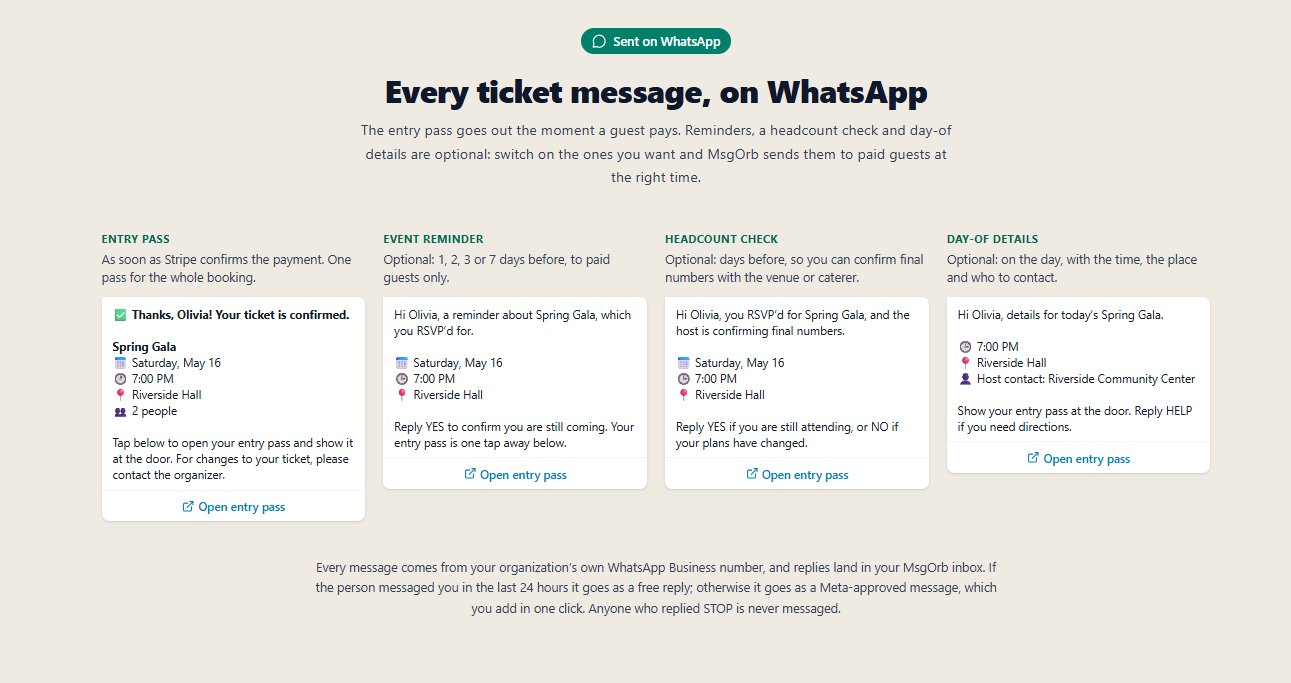
Logo depois de confirmar presença, cada convidado recebe o passe no WhatsApp, em particular, com o próprio nome:
Oi David, sua confirmação para o Holiday Open House está garantida para 3 pessoas.
📅 Sábado, 13 de dezembro
🕒 18h00
📍 Oak Hill Community HallToque em Abrir passe de entrada abaixo e mostre seu passe na porta. Você pode alterar sua resposta na mesma página.
Na noite do evento, David não precisa soletrar o nome. Ele abre a mensagem, toca em Abrir passe de entrada, mostra o celular e entra com a família.
O que sua equipe da porta vê (e o que não vê)
O link da porta foi feito para voluntários:
- Eles podem ler um passe ou verificar um código digitado, e ver o nome do convidado e o número de pessoas do grupo naquela leitura.
- Eles não podem ver a lista completa de convidados nem o telefone de ninguém, abrir sua conta ou alterar a confirmação de presença de alguém.
Assim, você pode passar a tarefa para um adolescente da equipe de jovens ou para um voluntário de primeira vez, sem entregar sua lista de convidados.
O que muda para você
Imagine as 6h05 de novo. Três voluntários estão lendo passes ao mesmo tempo. Cada convidado leva alguns segundos. A fila some antes das 6h15. Enquanto isso, no seu painel, o número de Chegaram sobe conforme as pessoas entram, e o filtro Não chegaram mostra exatamente quem ainda está a caminho.
- Filas mais curtas, porque ler um passe é mais rápido do que procurar em uma lista.
- Mais pontos de entrada quando você precisar, porque o celular de cada voluntário é um leitor.
- Ninguém entra duas vezes com o mesmo passe.
- Sua lista de convidados continua privada.
- Você sabe quem realmente compareceu, o que ajuda a planejar o próximo evento.
Faça da sua próxima porta a parte fácil
Deixe cada convidado levar o próprio passe pelo WhatsApp, e deixe sua equipe fazer o check-in com os celulares que já estão no bolso. Você pode testar o MsgOrb gratuitamente em www.msgorb.com.