Guia de comunicação para igrejas
Como obter uma contagem precisa de participantes com confirmações de presença pelo WhatsApp
É quinta-feira à noite e o seu evento é no sábado. O bufê quer o número final até de manhã. Você rola a conversa do grupo: alguns joinhas, três "pode contar comigo", um "vamos tentar ir" e um "eu + 3?" com ponto de interrogação. São 40 pessoas ou 90?
Se você já planejou um evento gratuito (um churrasco comunitário, uma casa aberta, uma festa de formatura, um jantar de confraternização), conhece essa sensação. Ninguém paga, então ninguém se sente comprometido, e o número com o qual você planeja é, em grande parte, um palpite.
Por que o método habitual deixa você no escuro
Um grupo de conversa é ótimo para conversar. É um lugar ruim para contar.
- As respostas se perdem. Alguém confirma na segunda-feira e, na quarta, já são 200 mensagens acima.
- Uma resposta não é uma pessoa. "Vou!" pode ser uma pessoa ou uma família de cinco.
- As pessoas mudam de ideia em silêncio. Ninguém escreve "na verdade, não vamos conseguir" na frente de todo mundo.
- Você acaba com uma planilha que fica desatualizada no instante em que você a salva.
O que você realmente precisa é simples: cada convidado informa quantas pessoas vai levar, em um só lugar, e o total se soma sozinho.
Como fazer isso com a MsgOrb no WhatsApp
A MsgOrb dá ao seu evento um link próprio de confirmação de presença. Os convidados respondem pelo celular em menos de um minuto, e você acompanha o número real de pessoas crescer no seu painel.
1. Crie o evento
Abra RSVP e Check-in na MsgOrb e clique em Novo evento. Digite o nome do evento, por exemplo "Churrasco Comunitário de Outono", e clique em Criar.
2. Adicione os detalhes
Em Configurar a contagem de participantes, preencha a data, o horário de início e o local. Depois escolha Máximo de pessoas que um convidado pode levar, incluindo ele mesmo. Se famílias são bem-vindas, talvez você escolha 6. Para um jantar com poucos lugares, talvez 2.
Clique em Começar a coletar a contagem. Seu link de confirmação está pronto.
3. Compartilhe o link onde seus convidados já estão
O cartão Link de confirmação oferece três formas de compartilhar:
- Compartilhar no WhatsApp abre o WhatsApp com o convite (nome do evento, data e local) e o link prontos para enviar. Escolha seu grupo ou conversa e toque em enviar.
- Baixar QR para o seu cartaz gera um código QR para imprimir em um cartaz ou panfleto. As pessoas o escaneiam com a câmera do celular.
- Copiar link permite colá-lo em qualquer outro lugar.
4. Os convidados confirmam em menos de um minuto
Quando alguém toca no link, digita o nome, o número de WhatsApp e quantas pessoas vão, incluindo ele mesmo. Não há aplicativo para instalar nem conta para criar.
Assim que respondem, recebem um passe de entrada pessoal com um código QR. Podem abri-lo a qualquer momento para mudar quantas pessoas vão ou para avisar que não poderão mais ir.
5. Acompanhe a contagem
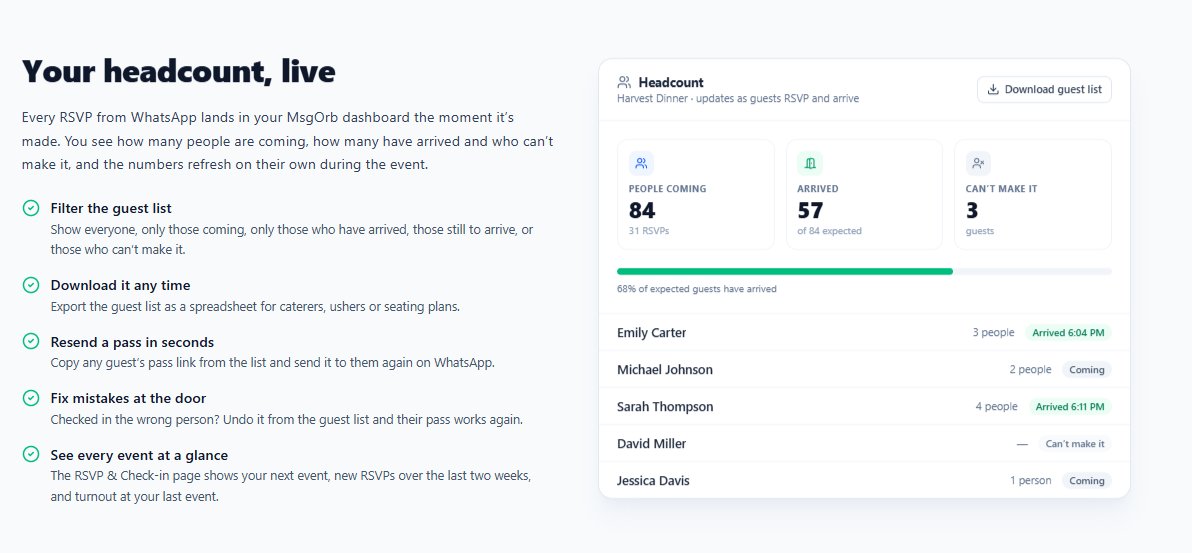
Na página do evento, a seção Contagem de participantes mostra três números:
- Pessoas confirmadas: todos em cada grupo que vai. Um grupo de 4 conta como 4.
- Chegaram: pessoas que fizeram check-in na entrada no dia.
- Não poderão ir: convidados que avisaram que não podem mais comparecer.
Abaixo disso, filtre a lista de convidados por Todos, Confirmados, Chegaram, Não chegaram ou Não poderão ir. Precisa da lista para o bufê ou para o local? Clique em Baixar lista de convidados para obter uma cópia em planilha. A seção se atualiza sozinha a cada 30 segundos, então o número que você vê é o número do momento.
6. Confirme o número final antes do dia
Alguns dias antes, os planos das pessoas mudam. Na página do evento, o cartão Mensagens automáticas no WhatsApp tem a Verificação de contagem. Ative-a, escolha quando ela será enviada (de 2 a 14 dias antes do evento) e clique em Salvar mensagens.
Cada convidado confirmado recebe uma mensagem pedindo que responda YES ou NO. Um NO o tira da lista imediatamente, então o seu número diminui para o valor real antes de você fazer o pedido de comida.
A Verificação de contagem usa uma mensagem que a Meta aprova antes. Você a adiciona uma vez em Modelos, Biblioteca integrada, RSVP, e todos os eventos a usam daí em diante.
O que seus convidados recebem
Logo depois de confirmar presença, cada convidado recebe o passe de entrada no WhatsApp, em particular, com o próprio nome:
Oi Maria, sua confirmação para o Churrasco Comunitário de Outono está confirmada para 4 pessoas.
📅 Sábado, 8 de novembro
🕒 12h00
📍 Pavilhão do Parque RiversideToque em Abrir passe de entrada abaixo e apresente seu passe na entrada. Você pode alterar sua resposta na mesma página.
E uma semana antes, se você tiver ativado a Verificação de contagem:
Oi Maria, você confirmou presença no Churrasco Comunitário de Outono, e o anfitrião está confirmando os números finais.
📅 Sábado, 8 de novembro
🕒 12h00
📍 Pavilhão do Parque RiversideResponda YES se ainda for comparecer, ou NO se seus planos mudaram.
A Maria responde NO porque o filho dela tem jogo naquele dia. O grupo dela, de 4 pessoas, sai da sua contagem automaticamente. Você não precisa procurá-la em uma conversa nem corrigir uma planilha.
O que muda para você
Imagine a quinta-feira à noite de novo, mas desta vez você abre a MsgOrb e vê Pessoas confirmadas: 63. Você sabe que esse número conta todos os membros da família, não só quem respondeu. Sabe que as quatro pessoas que desistiram já foram retiradas da lista. Você baixa a lista de convidados, envia para o bufê e vai dormir.
- Você pede comida e cadeiras para o número real, não um palpite inflado "só por precaução".
- Ninguém precisa dizer não em público. Os convidados mudam a resposta pelo próprio passe.
- Você deixa de manter uma planilha. A lista de convidados se monta sozinha conforme as pessoas confirmam.
- Seu link funciona para todos, tenham encontrado em um grupo do WhatsApp, em um panfleto ou em uma mensagem de um amigo.
E o mesmo passe de entrada que seus convidados já têm é o que a sua equipe da porta escaneia no dia, então o número de Chegaram vai se preenchendo conforme as pessoas entram.
Experimente no seu próximo evento
Seu próximo evento gratuito não precisa começar com "então... quantos de vocês vão?". Crie o evento, compartilhe um único link no WhatsApp e deixe a contagem se fazer sozinha. Você pode começar grátis em www.msgorb.com.