Guias
Como ver quem realmente recebeu o seu anúncio no WhatsApp
"Todo mundo recebeu a mensagem?"
Imagine que é quinta-feira à tarde. Você enviou na segunda-feira o aviso sobre a mudança de local do sábado, e agora três pessoas já perguntaram onde será o evento. Elas não viram a mensagem, ou ela nunca chegou até elas? Você rola a conversa no celular, mas uma mensagem enviada não diz nada sobre quem de fato a recebeu. Alguém da comissão pergunta: "Todo mundo recebeu o aviso?", e a resposta honesta é: você não sabe.
Por que o jeito usual deixa você no escuro
Quando você publica um anúncio em um grupo de conversa, vê a mensagem sair e depois silêncio. Algumas pessoas leem, outras silenciaram o grupo semanas atrás, e outras nunca rolaram a conversa até lá em cima. Nada mostra qual é qual.
Enviar mensagem uma a uma também não resolve. Depois de quarenta textos, você não lembra para quem já mandou, e um número com um dígito errado falha sem avisar. Você só descobre quando a pessoa aparece no local antigo.
Mesmo quando a mensagem chega, você não sabe se alguém a abriu. Um grupo silencioso parece igual, quer 90 pessoas tenham lido o aviso, quer apenas 9. Então você manda lembretes para todo mundo, por precaução, e quem leu da primeira vez começa a ignorar você.
E quando algo dá errado para muita gente ao mesmo tempo, você não consegue ver o motivo. Foi o texto? Os números? O horário? Sem o motivo, não há como corrigir, então você reenvia tudo e torce para dar certo.
Como ver isso no MsgOrb
O MsgOrb envia cada anúncio para cada pessoa, em particular, pelo WhatsApp, e guarda o registro de todas essas mensagens: se foram enviadas, entregues e lidas, ou por que falharam. Veja onde olhar.
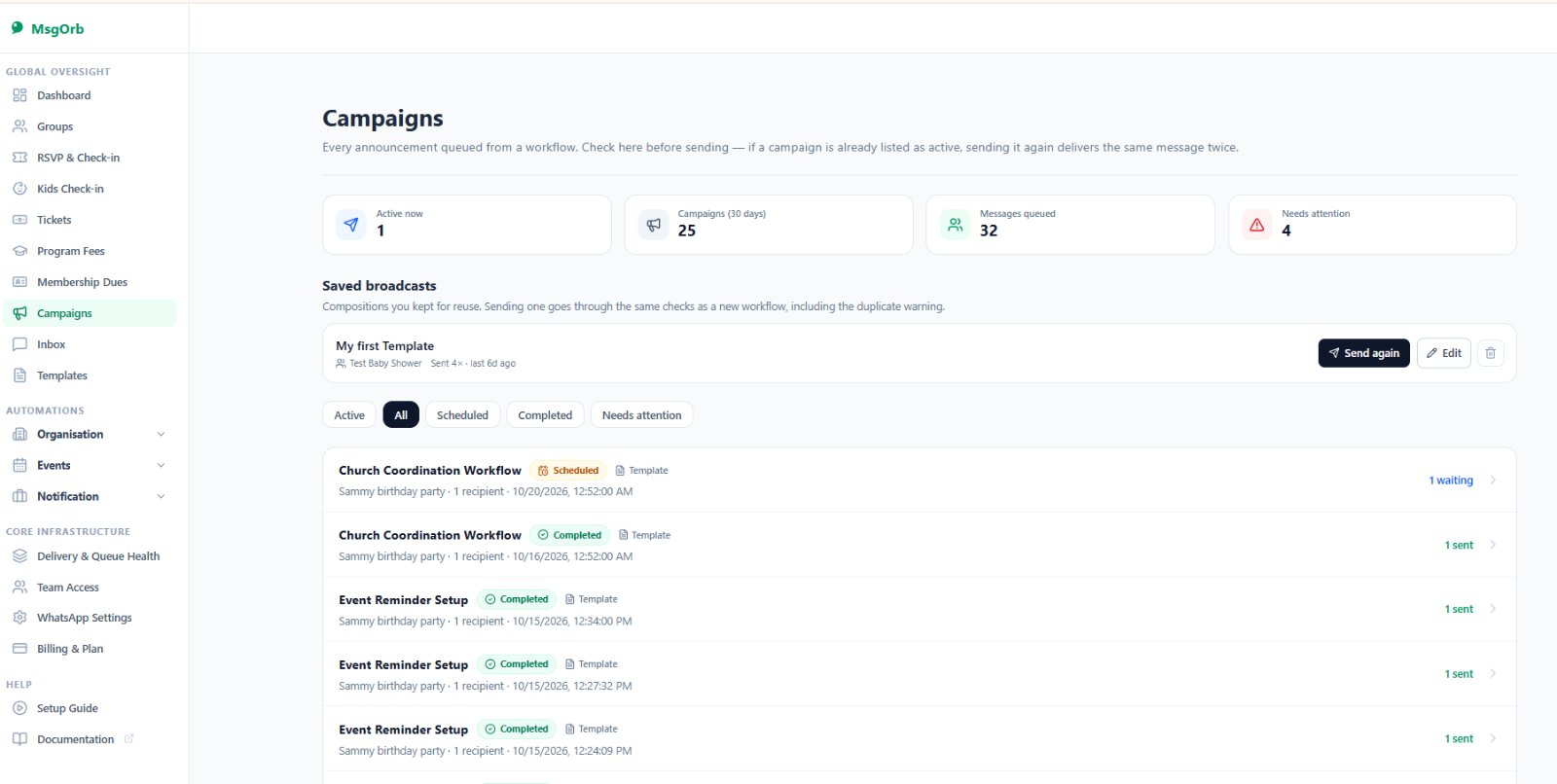
- Abra Campanhas. Cada anúncio que você enviou ou agendou aparece em uma linha, com o número de pessoas para quem foi enviado e a situação dele: Agendada, Enviando, Concluída, Parcialmente falhou ou Falhou. De relance, você vê quais saíram sem problemas e quais precisam de atenção.
- Clique em um anúncio para abri-lo. No topo aparecem quatro números: Destinatários, Enviadas / Entregues, Aguardando e Falhas. Abaixo deles está cada pessoa para quem foi enviado, com o número, a situação da mensagem, quantas tentativas foram feitas e o detalhe de qualquer problema. Essa é a resposta para "todo mundo recebeu?", pessoa por pessoa.
- Leia o motivo de cada falha. O MsgOrb mostra o motivo informado pelo próprio WhatsApp, e motivos idênticos são agrupados e contados. Se 30 mensagens falharam pela mesma causa, você vê isso uma vez, com "30×" ao lado, em vez de 30 linhas para revisar. Um motivo geralmente significa uma correção.
- Corrija a causa e depois clique em Tentar novamente. Resolvido o problema, clique em Tentar novamente no anúncio. Só as mensagens que falharam são reenviadas. Quem já recebeu fica de fora, então ninguém recebe duplicado.
- Pause, cancele ou edite antes do envio. Um anúncio agendado pode ser pausado e retomado, ou ter as mensagens ainda não enviadas canceladas, na mesma página. Se nada foi enviado e o horário ainda não chegou, você também pode editá-lo. Isso é útil quando o local muda de novo na véspera.
- Acompanhe uma pessoa em Entrega e Saúde da fila. Quando alguém disser "eu não recebi", pesquise o número de telefone dela. Você verá cada mensagem enviada para aquele número, com o horário de envio, entrega e leitura, além do motivo informado pelo WhatsApp caso tenha falhado. Assim você consegue explicar exatamente o que aconteceu.
- Veja também na conversa. Na Caixa de entrada, cada pessoa tem sua própria conversa com o seu número. Uma mensagem que não chegou aparece como um balão vermelho com a indicação Não entregue, com o motivo logo abaixo. Se a pessoa responder depois, a resposta cai na mesma conversa.
Os quatro motivos que você mais vai ver, e o que fazer
A maioria das falhas se resume a algumas poucas causas. Veja como cada uma aparece no MsgOrb e como resolver.
"Este número não pode receber mensagens do WhatsApp." O número não tem conta no WhatsApp, ou algum dígito está errado. Abra o contato, confira o número e o país, e corrija. Depois clique em Tentar novamente no anúncio. Se a pessoa realmente não estiver no WhatsApp, é hora de falar com ela por outro meio.
"Fora da janela de resposta de 24 horas." Uma mensagem que você escreve livremente só alcança quem enviou uma mensagem ao seu número nas últimas 24 horas. Para os demais, o WhatsApp exige um modelo de mensagem que a Meta aprova antes, normalmente em 15 a 30 minutos. Crie o modelo uma vez e depois envie o anúncio novamente usando-o. O MsgOrb verifica seu grupo antes de um envio imediato e avisa quando poucas pessoas enviaram mensagens recentemente, para que você perceba o problema antes de qualquer falha.
"O modelo ainda não foi aprovado no WhatsApp." O texto escolhido ainda aguarda a Meta. Abra Modelos, clique em Sincronizar status para verificar e, quando aparecer Aprovado, clique em Tentar novamente.
"Problema de elegibilidade e pagamento da conta comercial." A Meta cobra pelas mensagens de modelo e fatura diretamente a sua Conta do WhatsApp Business. Se não houver cartão vinculado a essa conta, todo envio de modelo é recusado. Adicione o cartão nas configurações do seu Meta Business e clique em Tentar novamente. É uma correção única.
O padrão é sempre o mesmo: leia o motivo, corrija essa única coisa e clique em Tentar novamente.
Entregue, mas não lida
Entregue significa que a mensagem chegou ao celular da pessoa. Lida significa que ela a abriu, mas isso só aparece se a confirmação de leitura estiver ativada no WhatsApp. Muita gente desativa essa opção, então uma mensagem que continua como Entregue pode muito bem ter sido lida.
Isso torna a lista útil de forma mais tranquila. Se um aviso for importante, como a mudança de local ou o cancelamento de uma sessão, veja quem ainda está como Entregue um dia depois e fale só com essas pessoas, em particular. Quem já leu fica em paz, e quem perdeu o aviso recebe um segundo lembrete.
O que as pessoas recebem
Os seus membros não veem nada disso. Cada um simplesmente recebe o aviso em particular, pelo WhatsApp, com o próprio primeiro nome:
Oi, Grace, um aviso rápido sobre o piquenique de sábado: mudamos para o Pavilhão B do Parque Riverside por causa da previsão de chuva. Mesmo horário, 11h00. Até lá!
Grace lê a mensagem, e o status dela passa de Enviada para Entregue e depois Lida na sua página de Campanhas. Se o número dela tivesse um erro de digitação, você veria o motivo na mesma tarde e conseguiria falar com ela antes de sábado, e não depois.
Uma checagem rápida antes de cada anúncio importante
Alguns segundos antes de apertar enviar economizam uma tarde de acompanhamento:
- Envie primeiro para você mesmo. Crie um grupo pequeno só com o seu número e envie o anúncio para lá. Assim você vê exatamente o que os seus membros vão ver.
- Use um modelo aprovado para qualquer coisa que vá para pessoas que não enviaram mensagem para você hoje. Isso vale para quase todos os anúncios agendados.
- Abra o anúncio em Campanhas uma hora depois do envio. Se o número de Falhas não for zero, leia o motivo enquanto ainda há tempo de corrigir.
O que muda para você
Você deixa de adivinhar. Quando a comissão perguntar se todo mundo recebeu o aviso, você abre o anúncio e responde com um número: 118 entregues, 2 falhas, e aqui está o motivo. É uma conversa muito diferente de "acho que sim".
Os problemas ficam menores. Uma falha com motivo claro costuma levar cinco minutos para resolver. Corrigir uma vez e clicar em Tentar novamente é melhor do que reenviar para o grupo inteiro e incomodar quem já leu.
E você recupera as suas noites. Não precisa rolar mensagens antigas tentando descobrir quem ficou de fora. O registro já está ali, para cada anúncio e cada pessoa.
Pronto para experimentar?
Você pode enviar o seu primeiro anúncio e ver exatamente quem o recebeu no plano gratuito do MsgOrb. Acesse www.msgorb.com para criar sua conta gratuita. Leva apenas alguns minutos para começar.