Guía de comunicación para iglesias
Cómo registrar la entrada de sus invitados con pases de entrada por WhatsApp
Las puertas abren a las 6. A las 6:05 hay una fila que llega hasta el estacionamiento. Un voluntario tiene un portapapeles, otro una lista impresa con letra muy pequeña, y cada invitado recibe la misma pregunta: "Perdone, ¿cuál era el apellido otra vez?"
La puerta es donde un evento se siente organizado o no. También es donde la mayoría de los eventos todavía funciona con papel.
Por qué la lista en papel retrasa todo
- Buscar en una lista impresa toma tiempo, y la fila crece con cada "¿Se escribe con K o con C?"
- Solo una persona puede tener la lista, así que no se puede abrir una segunda fila.
- Las personas que cambiaron de planes siguen en ella, y las nuevas confirmaciones de asistencia no aparecen.
- No queda ningún registro después de quién llegó realmente.
- Una hoja de cálculo compartida en una laptop obliga a alguien a cuidarla, y muestra los números de teléfono de todos.
Lo que se busca es que cada invitado lleve su propio pase en el teléfono, y que su equipo de la puerta lo registre en segundos con sus propios teléfonos.
Cómo hacerlo con MsgOrb en WhatsApp
Cuando los invitados confirman su asistencia a su evento a través de MsgOrb, cada uno recibe un pase de entrada personal con un código QR en WhatsApp. El día del evento, su equipo de la puerta usa un enlace de puerta que convierte su teléfono en un escáner. No hay que instalar ninguna aplicación, iniciar sesión ni usar una laptop.
1. Configure el evento y comparta el enlace de confirmación
Abra RSVP y registro de entrada, haga clic en Nuevo evento, complete la fecha, la hora de inicio y el lugar, y haga clic en Comenzar a recopilar confirmaciones. Comparta el enlace de confirmación por WhatsApp. Cada invitado que confirme recibirá su pase de entrada, con un código QR y un código de 8 caracteres como K7Q2-XB9M.
2. Envíe el enlace de la puerta a su equipo
En la página del evento, busque la sección Registro en la puerta. Haga clic en Enviar por WhatsApp para enviar el enlace de la puerta directamente a sus voluntarios, o en Copiar enlace para pegarlo donde quiera.
Envíelo a todas las personas que atiendan la puerta. Todas pueden usar el mismo enlace al mismo tiempo, así que puede abrir dos o tres filas cuando haya mucha gente.
3. El día del evento: escanear
Cada voluntario abre el enlace de la puerta en su teléfono y toca Comenzar a escanear. Permite el acceso a la cámara cuando el teléfono lo pida. Luego, por cada invitado:
- El invitado abre su pase con el botón Abrir pase de entrada en su mensaje de WhatsApp.
- El voluntario apunta la cámara al código QR.
- Aparece el resultado, y el voluntario toca Escanear siguiente.
Esto es lo que significan los colores:
- Verde con el nombre del invitado y el número de personas: déjelo pasar.
- Rojo, Ya registrado, con la hora: este pase ya se usó antes. Consulte con el anfitrión.
- Rojo, Dijo que no puede asistir: el invitado cambió su respuesta. Consulte con el anfitrión.
- Rojo, No está en la lista: el pase no corresponde a este evento.
Cada pase funciona una sola vez, así que una captura de pantalla no puede pasarse de mano en mano para colar más personas.
4. Cuando la cámara no coopera
Sol fuerte, una pantalla rota, un teléfono antiguo: pasa. Toque Escribir un código, ingrese el código de 8 caracteres impreso debajo del QR del invitado (los guiones y las mayúsculas no importan) y toque Verificar.
5. Resuelva los pequeños problemas desde su panel
- ¿Un invitado perdió su pase? Búsquelo en la lista de invitados y use Enlace del pase para volver a enviarlo.
- ¿Se registró a alguien por error? Use Deshacer registro y su pase vuelve a funcionar.
- ¿El enlace de la puerta se compartió demasiado? Haga clic en Reemplazar enlace. El anterior deja de funcionar de inmediato. Envíe el nuevo a su equipo.
El enlace de la puerta se cierra solo al día siguiente del evento.
Lo que reciben sus invitados
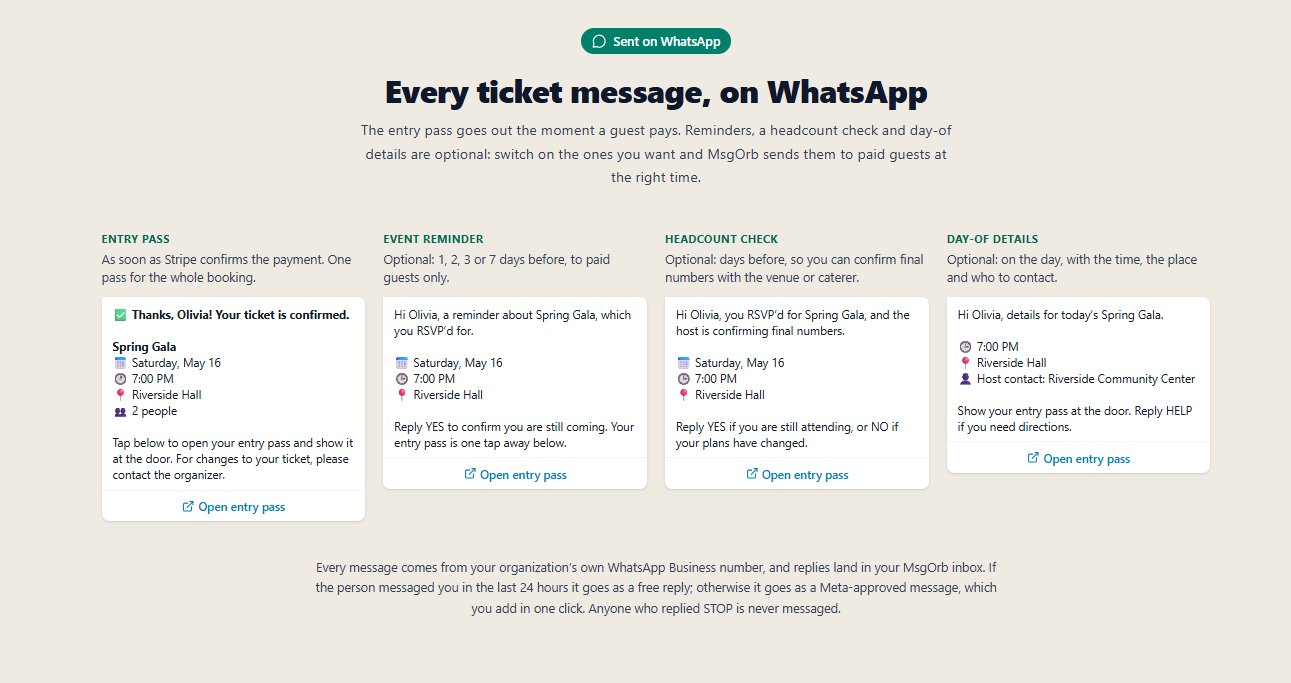
Justo después de confirmar su asistencia, cada invitado recibe su pase por WhatsApp, de forma privada, con su propio nombre:
Hola David, su confirmación para Holiday Open House está registrada para 3 personas.
📅 Sábado 13 de diciembre
🕒 6:00 p. m.
📍 Oak Hill Community HallToque Abrir pase de entrada más abajo y muestre su pase en la puerta. Puede cambiar su respuesta en la misma página.
La noche del evento, David no tiene que deletrear su nombre. Abre el mensaje, toca Abrir pase de entrada, muestra su teléfono y entra con su familia.
Lo que ve su equipo de la puerta (y lo que no)
El enlace de la puerta está pensado para los voluntarios:
- Sí pueden escanear un pase o verificar un código escrito, y ver el nombre del invitado y el número de personas para ese escaneo.
- No pueden ver la lista completa de invitados ni los números de teléfono de nadie, abrir su cuenta o cambiar la confirmación de nadie.
Así puede encargar el trabajo a un joven del equipo juvenil o a un voluntario que lo hace por primera vez, sin entregarle su lista de invitados.
Lo que cambia para usted
Piense otra vez en las 6:05. Tres voluntarios escanean al mismo tiempo. Cada invitado tarda un par de segundos. La fila desaparece a las 6:15. Mientras tanto, en su panel, el número de Llegados sube a medida que la gente entra, y el filtro No llegados muestra exactamente quién todavía viene en camino.
- Filas más cortas, porque escanear es más rápido que buscar en una lista.
- Más filas cuando las necesite, porque el teléfono de cada voluntario es un escáner.
- Nadie entra dos veces con el mismo pase.
- Su lista de invitados sigue siendo privada.
- Sabe quién llegó realmente, lo que le ayuda a planificar el próximo evento.
Haga que la puerta de su próximo evento sea lo más fácil posible
Deje que cada invitado lleve su propio pase por WhatsApp, y que su equipo los registre con los teléfonos que ya tienen en el bolsillo. Puede probar MsgOrb gratis en www.msgorb.com.