Guía de comunicación para iglesias
Cómo obtener un recuento preciso de asistentes para su evento con confirmaciones de asistencia por WhatsApp
Es jueves por la noche y su evento es el sábado. El proveedor de comida quiere un número final para mañana por la mañana. Usted revisa el chat del grupo: unos cuantos pulgares arriba, tres "cuenten conmigo", uno "haremos lo posible por ir" y un "yo + 3?" con signo de interrogación. ¿Son 40 personas o 90?
Si alguna vez ha planeado un evento gratuito (una parrillada comunitaria, una casa abierta, una fiesta de graduación, una cena de comunión), conoce esta sensación. Nadie paga, así que nadie se siente comprometido, y el número con el que planea es sobre todo una suposición.
Por qué el método habitual lo deja adivinando
Un chat de grupo es excelente para conversar. Es un mal lugar para contar.
- Las respuestas quedan enterradas. Alguien dice que sí el lunes, y para el miércoles hay 200 mensajes más abajo.
- Una respuesta no equivale a una persona. "¡Allí estaremos!" puede significar una persona o una familia de cinco.
- La gente cambia de opinión en silencio. Nadie escribe "en realidad no podemos ir" frente a todos.
- Termina con una hoja de cálculo que queda desactualizada en cuanto la guarda.
Lo que realmente necesita es sencillo: que cada invitado le diga cuántas personas llevará, en un solo lugar, y que el total se sume solo.
Cómo hacerlo con MsgOrb en WhatsApp
MsgOrb le da a su evento su propio enlace de confirmación de asistencia. Los invitados responden desde su teléfono en menos de un minuto, y usted ve crecer en su panel el número real de personas.
1. Cree el evento
Abra RSVP y registro de entrada en MsgOrb y haga clic en Nuevo evento. Escriba el nombre del evento, por ejemplo "Parrillada comunitaria de otoño", y haga clic en Crear.
2. Añada los detalles
En Configure el conteo de asistentes, complete la fecha, la hora de inicio y el lugar. Luego elija La mayoría de personas que un invitado puede llevar, incluido él mismo. Si se aceptan familias, puede elegir 6. Para una cena con asientos limitados, quizá 2.
Haga clic en Empezar a recopilar asistentes. Su enlace de confirmación ya está listo.
3. Comparta el enlace donde ya están sus invitados
La tarjeta Enlace de confirmación le ofrece tres maneras de compartirlo:
- Compartir en WhatsApp abre WhatsApp con la invitación (nombre del evento, fecha y lugar) y el enlace listo para enviar. Elija su grupo o chat y pulse enviar.
- Descargar QR para su volante le da un código QR para imprimir en un cartel o volante. Las personas lo escanean con la cámara de su teléfono.
- Copiar enlace le permite pegarlo en cualquier otro lugar.
4. Los invitados confirman en menos de un minuto
Cuando alguien toca el enlace, escribe su nombre, su número de WhatsApp y cuántas personas asistirán, incluido él mismo. No hay que instalar ninguna aplicación ni crear una cuenta.
En cuanto responde, recibe un pase de entrada personal con un código QR. Puede abrirlo en cualquier momento para cambiar cuántas personas asistirán o para avisar que ya no podrá ir.
5. Siga el conteo de asistentes
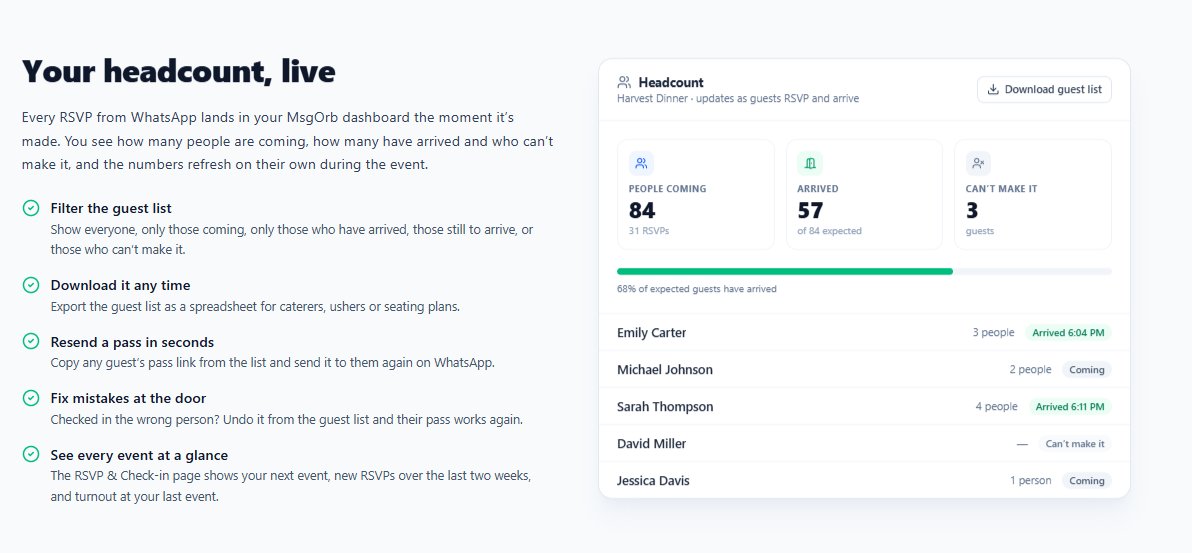
En la página del evento, la sección Asistentes muestra tres números:
- Personas que asistirán: todas las personas de cada grupo que vendrá. Un grupo de 4 cuenta como 4.
- Llegados: personas registradas en la entrada el día del evento.
- No pueden asistir: invitados que avisaron que ya no podrán ir.
Debajo, puede filtrar la lista de invitados por Todos, Asistirán, Llegados, No han llegado o No pueden asistir. ¿Necesita la lista para el proveedor o el lugar? Haga clic en Descargar lista de invitados para obtener una copia en hoja de cálculo. La sección se actualiza sola cada 30 segundos, así que el número que ve es el de este momento.
6. Confirme el número final antes del día
A pocos días del evento, los planes de la gente cambian. En la página del evento, la tarjeta Mensajes automáticos de WhatsApp tiene una Verificación de asistentes. Actívela, elija cuándo se envía (de 2 a 14 días antes del evento) y haga clic en Guardar mensajes.
Cada invitado que va a asistir recibe un mensaje que le pide responder YES o NO. Un NO lo quita de la lista de inmediato, así que su número se ajusta a la realidad antes de hacer el pedido de comida.
La Verificación de asistentes usa un mensaje que Meta aprueba antes. Lo añade una sola vez desde Plantillas, Biblioteca integrada, RSVP, y después todos los eventos lo usan.
Lo que reciben sus invitados
Justo después de confirmar, cada invitado recibe su pase de entrada por WhatsApp, de forma privada, con su propio nombre:
Hola María, su confirmación para la Parrillada comunitaria de otoño está registrada para 4 personas.
📅 Sábado, 8 de noviembre
🕒 12:00
📍 Pabellón del Parque RiversideToque Abrir pase de entrada abajo y muestre su pase en la entrada. Puede cambiar su respuesta en la misma página.
Y una semana antes, si activó la Verificación de asistentes:
Hola María, usted confirmó su asistencia a la Parrillada comunitaria de otoño, y el anfitrión está confirmando el número final de personas.
📅 Sábado, 8 de noviembre
🕒 12:00
📍 Pabellón del Parque RiversideResponda YES si todavía asistirá, o NO si sus planes han cambiado.
María responde NO porque su hijo tiene un partido ese día. Su grupo de 4 se retira de su conteo automáticamente. Usted no tiene que buscarla en un chat ni corregir una hoja de cálculo.
Lo que cambia para usted
Imagine otra vez el jueves por la noche, pero esta vez abre MsgOrb y ve Personas que asistirán: 63. Sabe que ese número cuenta a cada miembro de la familia, no solo a quien respondió. Sabe que las cuatro personas que se retiraron ya no están en la lista. Descarga la lista de invitados, se la envía al proveedor y se va a dormir.
- Pide comida y sillas para el número real, no una suposición inflada "por si acaso".
- Nadie tiene que decir que no en público. Los invitados cambian su respuesta desde su propio pase.
- Deja de llevar una hoja de cálculo. La lista de invitados se construye sola a medida que la gente confirma.
- Su enlace funciona para todos, lo hayan encontrado en un grupo de WhatsApp, en un volante o en un mensaje de un amigo.
Además, el mismo pase de entrada que ya tienen sus invitados es el que su equipo de la puerta escanea el día del evento, así que el número de Llegados se llena a medida que la gente entra.
Pruébelo en su próximo evento
Su próximo evento gratuito no tiene por qué empezar con "¿y cuántos van a venir?" Cree el evento, comparta un solo enlace por WhatsApp y deje que el conteo de asistentes se haga solo. Puede empezar gratis en www.msgorb.com.