Guías
Cómo ver quién recibió realmente su anuncio por WhatsApp
"¿Le llegó el mensaje a todos?"
Imagine que es un jueves por la tarde. Usted envió el lunes el aviso sobre el cambio de lugar del sábado y ahora tres personas le han preguntado dónde es el evento. ¿No lo vieron o nunca les llegó? Usted revisa su teléfono, pero un mensaje enviado no le dice quién lo recibió de verdad. Alguien del comité pregunta: "¿Le llegó la actualización a todos?" y la respuesta honesta es: no lo sabe.
Por qué la forma habitual lo deja adivinando
Cuando publica un anuncio en un chat de grupo, ve que un mensaje sale y luego silencio. Algunas personas lo leen, otras silenciaron el grupo hace semanas y otras nunca subieron lo suficiente para verlo. Nada le indica cuál es cuál.
Enviar los mensajes uno por uno tampoco ayuda. Después de cuarenta mensajes, ya no recuerda a quién le escribió, y un número con un dígito equivocado falla sin avisar. Solo se entera cuando esa persona aparece en el lugar antiguo.
Incluso cuando un mensaje sí llega, no puede saber si alguien lo abrió. Un chat de grupo silencioso se ve igual tanto si 90 personas leyeron la actualización como si la leyeron 9. Así que envía recordatorios a todos, por si acaso, y las personas que sí lo leyeron la primera vez empiezan a ignorarlo.
Y cuando algo sale mal para muchas personas a la vez, no puede ver por qué. ¿Fue la redacción? ¿Los números? ¿El momento? Sin una razón, no puede corregirlo, así que lo vuelve a enviar todo y espera que funcione.
Cómo verlo en MsgOrb
MsgOrb envía cada anuncio a cada persona en privado por WhatsApp y lleva un registro de cada uno de esos mensajes: si se envió, se entregó y se leyó, o por qué falló. Aquí es donde debe mirar.
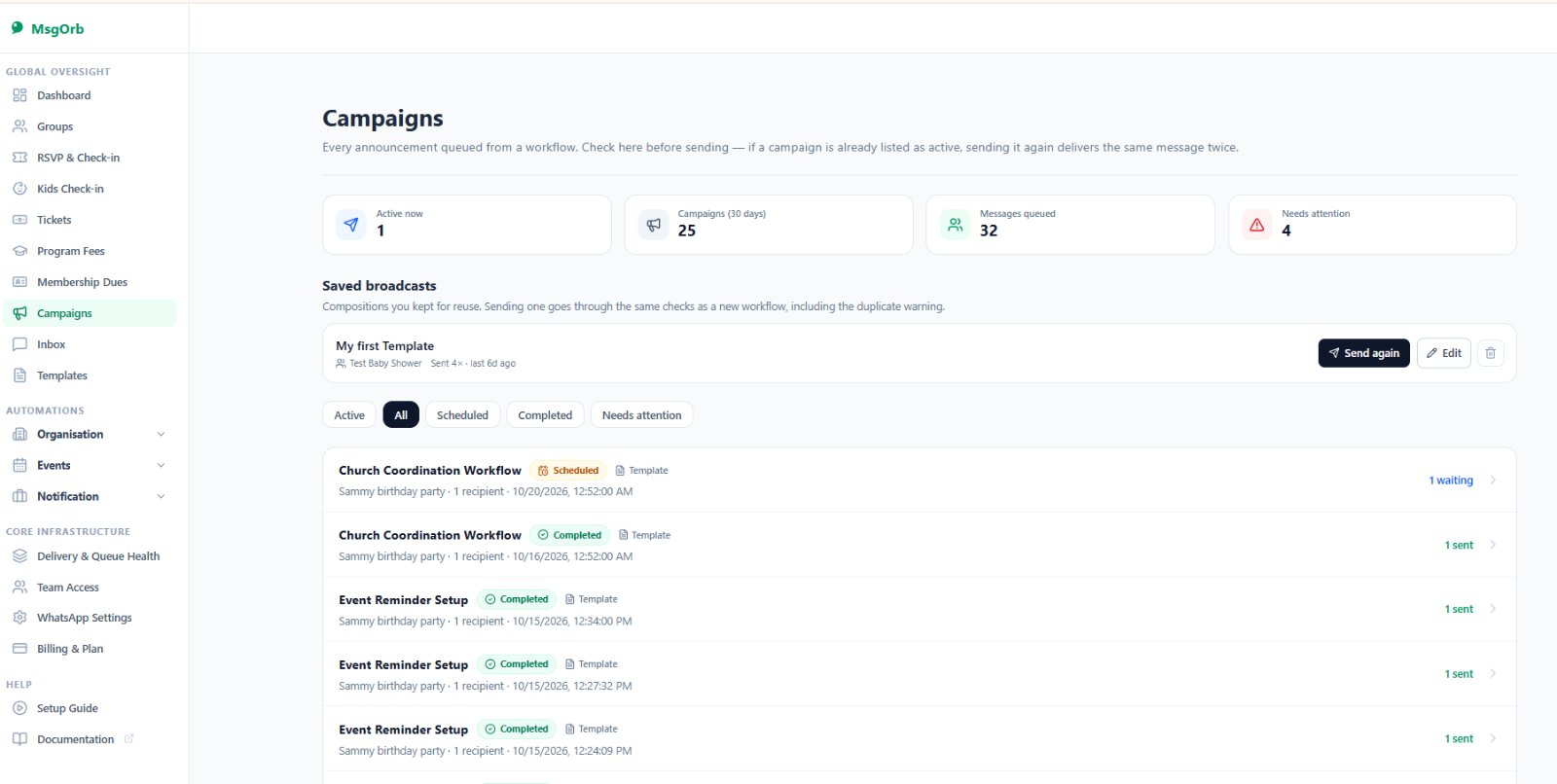
- Abra Campañas. Cada anuncio que ha enviado o programado es una fila, con el número de personas a las que llegó y su estado: Programada, Enviando, Completada, Parcialmente fallida o Fallida. De un vistazo puede ver cuáles salieron bien y cuáles necesitan revisión.
- Haga clic en un anuncio para abrirlo. En la parte superior aparecen cuatro números: Destinatarios, Enviados / Entregados, En espera y Fallidos. Debajo está cada persona a la que llegó, con su número, el estado de su mensaje, cuántos intentos se hicieron y el detalle de lo que salió mal. Esa es la respuesta a "¿le llegó a todos?", persona por persona.
- Lea el motivo de cada fallo. MsgOrb muestra el motivo que da el propio WhatsApp, y los motivos idénticos se agrupan y se cuentan. Si 30 mensajes fallaron por la misma causa, lo verá una sola vez, con "30×" al lado, en lugar de 30 filas por revisar. Un motivo suele significar una sola corrección.
- Corrija la causa y luego pulse Reintentar. Una vez resuelta la causa, haga clic en Reintentar en el anuncio. Solo se vuelven a enviar los mensajes fallidos. Quienes ya lo recibieron no se tocan, así que nadie recibe un duplicado.
- Pause, cancele o edite antes de que salga. Un anuncio programado se puede pausar y reanudar, o cancelar sus mensajes no enviados, desde la misma página. Si todavía no se ha enviado nada y la hora de envío aún no ha llegado, también puede editarlo. Es útil cuando el lugar cambia otra vez la noche antes.
- Siga a una persona en Entrega y estado de la cola. Cuando alguien diga "nunca me llegó", busque su número de teléfono. Verá cada mensaje enviado a ese número con la hora en que se envió, entregó y leyó, además del motivo que da WhatsApp si falló. Así podrá explicarle exactamente qué pasó.
- También lo ve en la conversación. En la Bandeja de entrada, cada persona tiene su propio hilo con su número. Un mensaje que no llegó aparece como una burbuja roja con el texto No entregado, con el motivo debajo. Si esa persona responde después, su respuesta aparece en el mismo hilo.
Los cuatro motivos que más verá y qué hacer
La mayoría de los fallos se deben a unas pocas causas. Aquí está cómo aparece cada una en MsgOrb y cómo corregirla.
"Este número no puede recibir mensajes de WhatsApp." El número no tiene cuenta de WhatsApp, o un dígito está mal. Abra el contacto, revise el número y el país, y corríjalo. Después pulse Reintentar en el anuncio. Si la persona realmente no está en WhatsApp, es momento de contactarla por otro medio.
"Fuera de la ventana de respuesta de 24 horas." Un mensaje que usted escribe directamente solo llega a personas que le escribieron a su número en las últimas 24 horas. Para los demás, WhatsApp exige una plantilla de mensaje que Meta apruebe primero, normalmente en 15 a 30 minutos. Cree la plantilla una vez y luego vuelva a enviar el anuncio usándola. MsgOrb revisa su grupo antes de un envío inmediato y le avisa cuando pocas personas le han escrito recientemente, para que detecte esto antes de que algo falle.
"La plantilla todavía no está aprobada en WhatsApp." La redacción que eligió aún espera la aprobación de Meta. Abra Plantillas, haga clic en Sincronizar estado para comprobarlo y, cuando aparezca Aprobada, pulse Reintentar.
"Problema de elegibilidad de pago de la cuenta comercial." Meta cobra por los mensajes de plantilla y factura directamente a su cuenta de WhatsApp Business. Si no hay una tarjeta asociada a esa cuenta, cada envío de plantilla se rechaza. Agregue la tarjeta en la configuración de su cuenta de Meta Business y luego pulse Reintentar. Es una solución de una sola vez.
El patrón siempre es el mismo: lea el motivo, corrija esa única cosa y pulse Reintentar.
Entregado pero no leído
Entregado significa que el mensaje llegó al teléfono de la persona. Leído significa que lo abrió, pero solo si tiene activados los acuses de lectura en WhatsApp. Mucha gente los desactiva, así que un mensaje que se queda en Entregado puede haber sido leído igualmente.
Por eso la lista es útil de una manera más tranquila. Si una actualización es importante, como un cambio de lugar o una sesión cancelada, mire quiénes siguen en Entregado un día después y dé seguimiento solo a esas personas, en privado. Quienes ya lo leyeron no se molestan, y quienes lo pasaron por alto reciben un segundo aviso.
Lo que reciben sus personas
Sus miembros no ven nada de esto. Cada uno simplemente recibe la actualización en privado por WhatsApp, con su primer nombre:
Hola Grace, una breve actualización para el picnic del sábado: nos cambiamos al Pabellón B del Parque Riverside por la lluvia que se pronostica. Misma hora, 11:00 a. m. ¡Nos vemos allí!
Grace lo lee, y su mensaje pasa de Enviado a Entregado y a Leído en su página de Campañas. Si su número tuviera un error de escritura, vería el motivo esa misma tarde y podría contactarla antes del sábado, no después.
Una revisión rápida antes de cada anuncio importante
Unos segundos antes de pulsar enviar le ahorran una tarde de seguimiento:
- Envíeselo primero a usted mismo. Cree un grupo pequeño solo con su propio número y envíe allí el anuncio. Verá exactamente lo que verán sus miembros.
- Use una plantilla aprobada para cualquier cosa que llegue a personas que no le han escrito hoy. Eso incluye casi todos los anuncios programados.
- Abra el anuncio en Campañas una hora después de enviarlo. Si el número de Fallidos no es cero, lea el motivo mientras todavía hay tiempo de corregirlo.
Lo que cambia para usted
Deja de adivinar. Cuando el comité pregunte si todos recibieron la actualización, abre el anuncio y responde con un número: 118 entregados, 2 fallidos, y aquí está el motivo. Es una conversación muy distinta de "creo que sí".
Los problemas se hacen más pequeños. Un fallo con un motivo claro suele ser una corrección de cinco minutos. Corregirlo una vez y pulsar Reintentar es mejor que reenviar a todo el grupo y molestar a quienes ya lo leyeron.
Y recupera sus tardes. No tiene que revisar mensajes antiguos para averiguar a quién se le escapó algo. El registro ya está ahí, para cada anuncio y cada persona.
¿Listo para probarlo?
Puede enviar su primer anuncio y ver exactamente quién lo recibió con el plan gratuito de MsgOrb. Visite www.msgorb.com para crear su cuenta gratuita. Solo le tomará unos minutos empezar.