Panduan komunikasi gereja
Cara Check-in Tamu di Pintu dengan Pass Masuk WhatsApp
Pintu dibuka pukul 6. Pukul 6.05 antrean sudah mengular sampai area parkir. Satu relawan memegang papan jalan dengan klip, relawan lain punya daftar cetak dengan huruf kecil-kecil, dan setiap tamu ditanya pertanyaan yang sama: "Maaf, nama belakangnya tadi apa?"
Pintu masuk adalah tempat acara terlihat rapi atau tidak. Dan di sinilah sebagian besar acara masih mengandalkan kertas.
Mengapa daftar kertas memperlambat semuanya
- Mencari di daftar cetak butuh waktu, dan antrean makin panjang setiap kali muncul pertanyaan "Pakai K atau C?"
- Hanya satu orang yang bisa memegang daftar, sehingga Anda tidak bisa membuka jalur kedua.
- Orang yang sudah membatalkan rencananya masih tercantum, sementara RSVP baru tidak tercantum.
- Tidak ada catatan setelahnya tentang siapa yang benar-benar datang.
- Spreadsheet bersama di laptop berarti ada orang yang harus menjaga laptop itu, dan nomor telepon semua orang terlihat.
Yang Anda inginkan adalah setiap tamu membawa pass pribadinya di ponsel, dan tim pintu cukup memindainya dalam hitungan detik dengan ponsel mereka sendiri.
Cara melakukannya dengan MsgOrb di WhatsApp
Ketika tamu melakukan RSVP untuk acara Anda melalui MsgOrb, setiap orang mendapatkan pass masuk pribadi dengan kode QR di WhatsApp. Pada hari H, tim pintu Anda menggunakan tautan pintu yang mengubah ponsel mereka menjadi pemindai. Tidak perlu memasang aplikasi, tidak perlu login, dan tidak perlu laptop.
1. Siapkan acara dan bagikan tautan RSVP
Buka RSVP & Check-in, klik Acara baru, isi tanggal, jam mulai dan lokasi, lalu klik Mulai kumpulkan konfirmasi kehadiran. Bagikan tautan RSVP di WhatsApp. Setiap tamu yang melakukan RSVP akan mendapatkan pass masuknya, lengkap dengan kode QR dan kode 8 karakter seperti K7Q2-XB9M.
2. Kirim tautan pintu ke tim pintu Anda
Di halaman acara, cari bagian Check-in pintu. Klik Kirim di WhatsApp untuk langsung mengirim tautan pintu ke relawan Anda, atau Salin tautan untuk menempelkannya di mana saja.
Kirimkan ke semua orang yang bertugas di pintu. Mereka bisa memakai tautan yang sama secara bersamaan, jadi Anda bisa membuka dua atau tiga jalur ketika ramai.
3. Pada hari H: pindai
Setiap relawan membuka tautan pintu di ponselnya dan mengetuk Mulai memindai. Mereka mengizinkan kamera ketika ponsel memintanya. Lalu, untuk setiap tamu:
- Tamu membuka pass masuknya dengan tombol Buka pass masuk di pesan WhatsApp mereka.
- Relawan mengarahkan kamera ke kode QR.
- Hasilnya muncul, dan relawan mengetuk Pindai berikutnya.
Inilah arti warna-warnanya:
- Hijau dengan nama tamu dan jumlah orang: silakan masuk.
- Merah, Sudah check-in, dengan waktunya: pass ini sudah pernah dipakai. Konfirmasi dengan tuan rumah.
- Merah, Menyatakan tidak bisa hadir: tamu sudah mengubah jawabannya. Konfirmasi dengan tuan rumah.
- Merah, Tidak ada dalam daftar: pass ini bukan untuk acara ini.
Setiap pass hanya bisa dipakai sekali, jadi tangkapan layar tidak bisa dioper-oper untuk memasukkan orang tambahan.
4. Ketika kamera tidak berfungsi
Matahari terik, layar retak, ponsel lama: hal seperti ini sering terjadi. Ketuk Ketik kode saja, masukkan kode 8 karakter yang tercetak di bawah QR tamu (tanda hubung dan huruf kapital tidak masalah), lalu ketuk Periksa.
5. Perbaiki masalah kecil dari dashboard Anda
- Tamu kehilangan pass? Cari namanya di daftar tamu dan gunakan Tautan pass untuk mengirimkannya lagi.
- Ada yang di-check-in secara keliru? Gunakan Batalkan check-in dan pass-nya bisa dipakai lagi.
- Tautan pintu tersebar terlalu luas? Klik Ganti tautan. Tautan lama langsung berhenti berfungsi. Kirim tautan baru ke tim Anda.
Tautan pintu otomatis tertutup sehari setelah acara.
Apa yang diterima tamu Anda
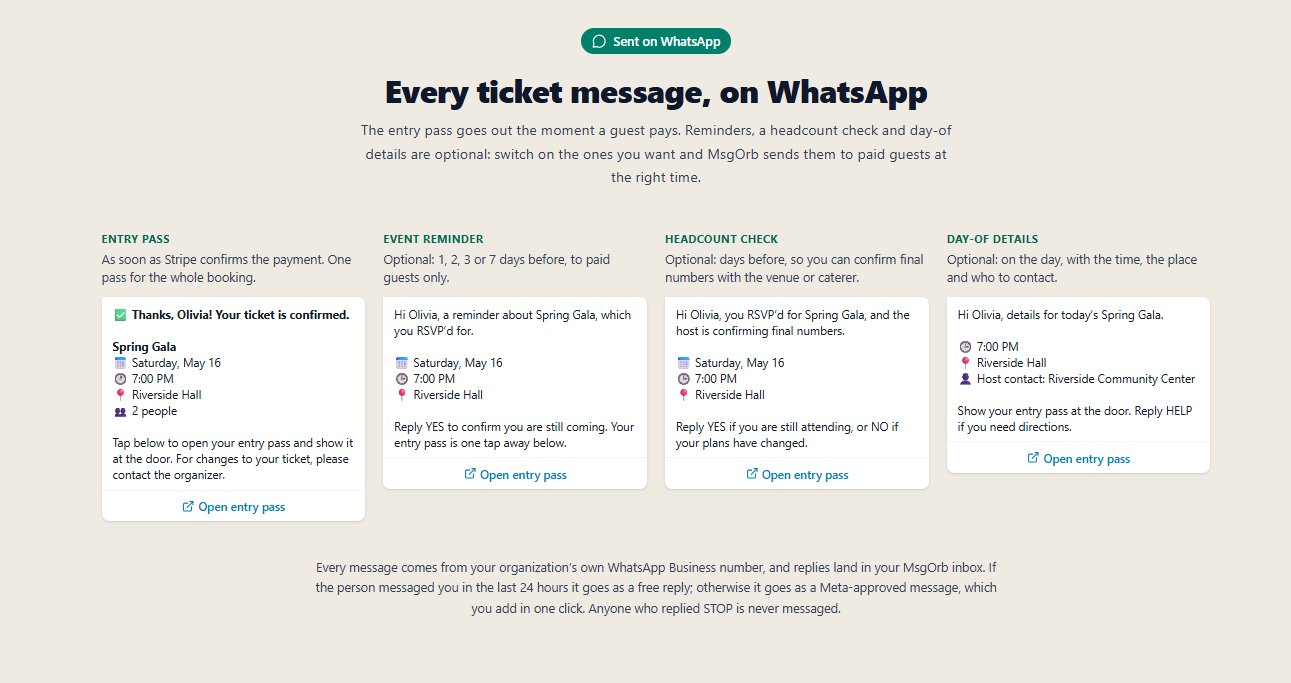
Segera setelah melakukan RSVP, setiap tamu mendapatkan pass-nya di WhatsApp, secara pribadi, dengan nama mereka sendiri:
Halo David, RSVP Anda untuk Open House Liburan sudah dikonfirmasi untuk 3 orang.
📅 Sabtu, 13 Desember
🕕 6:00 PM
📍 Balai Komunitas Oak HillKetuk Buka pass masuk di bawah dan tunjukkan pass Anda di pintu. Anda bisa mengubah jawaban Anda di halaman yang sama.
Pada malam acara, David tidak perlu mengeja namanya. Ia membuka pesan, mengetuk Buka pass masuk, mengangkat ponselnya, lalu masuk bersama keluarganya.
Apa yang dilihat tim pintu Anda (dan yang tidak)
Tautan pintu dibuat untuk relawan:
- Mereka bisa memindai pass atau memeriksa kode yang diketik, dan melihat nama tamu serta jumlah orangnya untuk pemindaian tersebut.
- Mereka tidak bisa melihat daftar tamu lengkap atau nomor telepon siapa pun, membuka akun Anda, atau mengubah RSVP siapa pun.
Jadi, Anda bisa menyerahkan tugas ini kepada remaja dari tim pemuda atau relawan yang baru pertama kali bertugas, tanpa perlu memberikan daftar tamu Anda.
Apa yang berubah bagi Anda
Bayangkan lagi pukul 6.05. Tiga relawan memindai bersamaan. Setiap tamu hanya butuh beberapa detik. Antrean sudah habis pukul 6.15. Sementara itu, di dashboard Anda, angka Sudah hadir terus naik seiring orang masuk, dan filter Belum hadir menunjukkan dengan tepat siapa yang masih di perjalanan.
- Antrean lebih pendek, karena memindai lebih cepat daripada mencari di daftar.
- Jalur tambahan bisa dibuka kapan saja, karena ponsel setiap relawan adalah pemindai.
- Tidak ada yang masuk dua kali dengan pass yang sama.
- Daftar tamu Anda tetap privat.
- Anda tahu siapa yang benar-benar datang, yang membantu Anda merencanakan acara berikutnya.
Jadikan pintu acara berikutnya sebagai bagian yang mudah
Biarkan setiap tamu membawa pass pribadinya di WhatsApp, dan biarkan tim Anda melakukan check-in dengan ponsel yang sudah ada di saku mereka. Anda bisa mencoba MsgOrb secara gratis di www.msgorb.com.