Panduan komunikasi gereja
Cara Mendapatkan Jumlah Tamu yang Akurat dengan Konfirmasi Kehadiran RSVP lewat WhatsApp
Hari ini Kamis malam dan acara Anda diadakan hari Sabtu. Katering meminta jumlah pasti paling lambat besok pagi. Anda menggulir ke atas obrolan grup: beberapa jempol, tiga pesan "saya ikut", satu "kami usahakan datang", dan "saya + 3?" dengan tanda tanya. Itu 40 orang atau 90 orang?
Jika Anda pernah merencanakan acara gratis (acara makan bersama komunitas, open house, pesta kelulusan, makan malam persekutuan), Anda pasti mengenal perasaan ini. Tidak ada yang membayar, jadi tidak ada yang merasa terikat, dan angka yang Anda jadikan patokan sebagian besar hanya tebakan.
Mengapa cara biasa membuat Anda menebak-nebak
Obrolan grup bagus untuk berdiskusi. Tempat itu kurang cocok untuk menghitung.
- Balasan tertimbun. Seseorang menjawab ya pada hari Senin, dan pada hari Rabu pesan itu sudah tertimbun di bawah 200 pesan lain.
- Satu balasan belum tentu satu orang. "Saya datang!" bisa berarti satu orang atau satu keluarga lima orang.
- Orang diam-diam mengubah rencana. Tidak ada yang menulis "ternyata kami tidak bisa datang" di depan semua orang.
- Anda akhirnya membuat spreadsheet yang sudah tidak akurat begitu disimpan.
Yang Anda butuhkan sebenarnya sederhana: setiap tamu memberi tahu berapa orang yang akan dibawa, di satu tempat, dan totalnya terhitung sendiri.
Cara melakukannya dengan MsgOrb di WhatsApp
MsgOrb memberi acara Anda tautan RSVP sendiri. Tamu menjawab dari ponsel mereka dalam waktu kurang dari satu menit, dan Anda bisa melihat jumlah orang yang sebenarnya bertambah di dasbor Anda.
1. Buat acara
Buka RSVP & Check-in di MsgOrb lalu klik New event. Ketik nama acara, misalnya "Makan Bersama Komunitas Musim Gugur", lalu klik Create.
2. Isi detailnya
Di bagian Set up the headcount, isi tanggal, jam mulai dan tempat. Lalu pilih Most people one guest can bring, termasuk dirinya sendiri. Jika keluarga boleh ikut, Anda mungkin memilih 6. Untuk makan malam dengan tempat duduk terbatas, mungkin 2.
Klik Start collecting headcount. Tautan RSVP Anda sudah siap.
3. Bagikan tautan di tempat tamu Anda sudah berada
Kartu RSVP Link memberi Anda tiga cara untuk membagikannya:
- Share on WhatsApp membuka WhatsApp dengan undangan (nama acara, tanggal dan tempat) beserta tautannya yang siap dikirim. Pilih grup atau obrolan Anda, lalu tekan kirim.
- Download QR for your flier memberi Anda kode QR untuk dicetak pada poster atau selebaran. Orang memindainya dengan kamera ponsel.
- Copy Link memungkinkan Anda menempelkannya di tempat lain.
4. Tamu RSVP dalam waktu kurang dari satu menit
Saat seseorang membuka tautan, mereka mengetik nama, nomor WhatsApp dan jumlah orang yang akan datang, termasuk dirinya sendiri. Tidak perlu memasang aplikasi dan tidak perlu membuat akun.
Begitu mereka menjawab, mereka langsung mendapat pass masuk pribadi dengan kode QR. Kapan saja mereka bisa membukanya untuk mengubah jumlah orang yang datang, atau menyatakan bahwa mereka tidak bisa datang lagi.
5. Pantau jumlah tamu
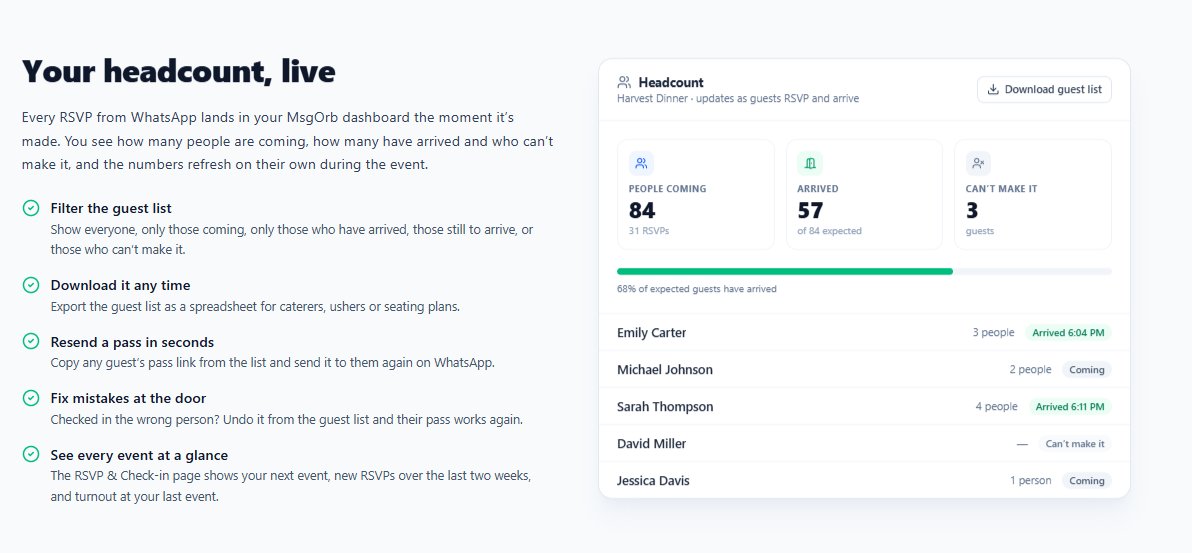
Di halaman acara, bagian Headcount menampilkan tiga angka:
- People coming: semua orang dari setiap rombongan yang akan datang. Rombongan 4 orang dihitung sebagai 4.
- Arrived: orang yang sudah check-in di pintu pada hari acara.
- Can't make it: tamu yang menyatakan tidak bisa datang lagi.
Di bawahnya, Anda dapat menyaring daftar tamu dengan All, Coming, Arrived, Not arrived atau Can't make it. Perlu daftarnya untuk katering atau tempat acara? Klik Download guest list untuk mendapatkan salinan spreadsheet. Bagian ini diperbarui sendiri setiap 30 detik, jadi angka yang Anda lihat adalah angka saat ini.
6. Pastikan jumlah final sebelum hari acara
Beberapa hari sebelumnya, rencana orang bisa berubah. Di halaman acara, kartu Automatic WhatsApp messages memiliki Headcount check. Aktifkan, pilih waktu pengiriman (2 sampai 14 hari sebelum acara), lalu klik Save messages.
Setiap tamu yang akan datang menerima pesan yang meminta mereka membalas YES atau NO. Jika mereka menjawab NO, mereka langsung dikeluarkan dari daftar, sehingga jumlah Anda menyusut ke angka yang sebenarnya sebelum Anda memesan makanan.
Pemeriksaan jumlah tamu menggunakan pesan yang disetujui Meta terlebih dahulu. Anda menambahkannya sekali dari Templates, Built-In Library, RSVP, dan setiap acara menggunakannya setelah itu.
Apa yang diterima tamu Anda
Segera setelah mereka RSVP, setiap tamu menerima pass masuk mereka lewat WhatsApp, secara pribadi, dengan nama mereka sendiri:
Hai Maria, RSVP Anda untuk Makan Bersama Komunitas Musim Gugur telah dikonfirmasi untuk 4 orang.
📅 Sabtu, 8 November
🕒 12:00 PM
📍 Paviliun Taman RiversideKetuk Open entry pass di bawah dan tunjukkan pass Anda di pintu. Anda bisa mengubah jawaban di halaman yang sama.
Dan seminggu sebelumnya, jika Anda sudah mengaktifkan pemeriksaan jumlah tamu:
Hai Maria, Anda sudah RSVP untuk Makan Bersama Komunitas Musim Gugur, dan penyelenggara sedang mengonfirmasi jumlah final.
📅 Sabtu, 8 November
🕒 12:00 PM
📍 Paviliun Taman RiversideBalas YES jika Anda masih hadir, atau NO jika rencana Anda berubah.
Maria membalas NO karena putranya ada pertandingan pada hari itu. Rombongannya yang berjumlah 4 orang otomatis keluar dari hitungan Anda. Anda tidak perlu mencarinya di obrolan atau memperbaiki spreadsheet.
Apa yang berubah untuk Anda
Bayangkan lagi Kamis malam itu, tetapi kali ini Anda membuka MsgOrb dan melihat People coming: 63. Anda tahu angka itu menghitung setiap anggota keluarga, bukan hanya orang yang membalas. Anda tahu empat orang yang batal sudah keluar dari daftar. Anda mengunduh daftar tamu, mengirimkannya ke katering, lalu pergi tidur.
- Anda memesan makanan dan kursi sesuai jumlah yang sebenarnya, bukan tebakan yang dilebihkan "untuk jaga-jaga".
- Tidak ada yang perlu menolak di depan umum. Tamu mengubah jawaban mereka dari pass pribadi mereka.
- Anda tidak perlu lagi menyimpan spreadsheet. Daftar tamu tersusun sendiri saat orang RSVP.
- Tautan Anda berfungsi untuk semua orang, baik mereka menemukannya di grup WhatsApp, di selebaran, maupun di pesan dari teman.
Pass masuk yang sudah dimiliki tamu Anda juga yang dipindai tim pintu pada hari acara, sehingga angka Arrived terisi saat orang masuk.
Coba untuk acara berikutnya
Acara gratis Anda berikutnya tidak harus dimulai dengan "jadi… berapa orang yang akan datang?" Buat acaranya, bagikan satu tautan di WhatsApp, dan biarkan jumlah tamu terhitung sendiri. Anda bisa mulai gratis di www.msgorb.com.