Guide de communication pour les églises
Comment obtenir un décompte précis de vos participants grâce aux confirmations de présence sur WhatsApp
C’est jeudi soir et votre événement a lieu samedi. Le traiteur veut un chiffre définitif d’ici demain matin. Vous faites défiler le groupe de discussion : quelques pouces levés, trois « je viens », un « on essaiera d’être là », et un « moi + 3 ? » avec un point d’interrogation. Ce sont 40 personnes ou 90 ?
Si vous avez déjà organisé un événement gratuit (un barbecue de quartier, une journée portes ouvertes, une fête de remise de diplômes, un dîner de fraternité), vous connaissez ce sentiment. Personne ne paie, donc personne ne se sent engagé, et le chiffre sur lequel vous planifiez relève surtout de la supposition.
Pourquoi la méthode habituelle vous laisse dans le doute
Un groupe de discussion est pratique pour échanger. C’est un mauvais outil pour compter.
- Les réponses se perdent. Quelqu’un dit OUI le lundi, et le mercredi, son message est enfoui sous 200 autres.
- Une réponse n’est pas une personne. « Je viens ! » peut vouloir dire une personne ou une famille de cinq.
- Les gens changent d’avis discrètement. Personne n’écrit « finalement, nous ne pourrons pas venir » devant tout le monde.
- Vous finissez par tenir un tableur qui est périmé dès que vous l’enregistrez.
Ce dont vous avez vraiment besoin est simple : chaque invité vous indique combien de personnes il amène, au même endroit, et le total se calcule tout seul.
Comment procéder avec MsgOrb sur WhatsApp
MsgOrb attribue à votre événement son propre lien de confirmation de présence. Les invités répondent depuis leur téléphone en moins d’une minute, et vous voyez le nombre réel de personnes évoluer sur votre tableau de bord.
1. Créez l’événement
Ouvrez RSVP & Check-in dans MsgOrb et cliquez sur New event. Saisissez le nom de l’événement, par exemple « Barbecue communautaire d’automne », puis cliquez sur Create.
2. Ajoutez les détails
Sous Set up the headcount, renseignez la date, l’heure de début et le lieu. Choisissez ensuite Most people one guest can bring, en incluant la personne elle-même. Si les familles sont les bienvenues, vous pouvez indiquer 6. Pour un dîner avec des places limitées, peut-être 2.
Cliquez sur Start collecting headcount. Votre lien de confirmation est prêt.
3. Partagez le lien là où vos invités se trouvent déjà
La carte RSVP Link vous propose trois façons de le partager :
- Share on WhatsApp ouvre WhatsApp avec l’invitation (nom de l’événement, date et lieu) et le lien déjà prêt à être envoyé. Choisissez votre groupe ou votre conversation, puis appuyez sur envoyer.
- Download QR for your flier vous fournit un code QR à imprimer sur une affiche ou un tract. Les gens le scannent avec l’appareil photo de leur téléphone.
- Copy Link vous permet de le coller n’importe où ailleurs.
4. Les invités confirment en moins d’une minute
Lorsqu’une personne ouvre le lien, elle saisit son nom, son numéro WhatsApp et le nombre de personnes qui viennent, elle-même comprise. Aucune application à installer, aucun compte à créer.
Dès leur réponse, les invités reçoivent un billet d’entrée personnel avec un code QR. Ils peuvent l’ouvrir à tout moment pour modifier le nombre de personnes qui viennent, ou pour indiquer qu’ils ne pourront plus venir.
5. Suivez le décompte
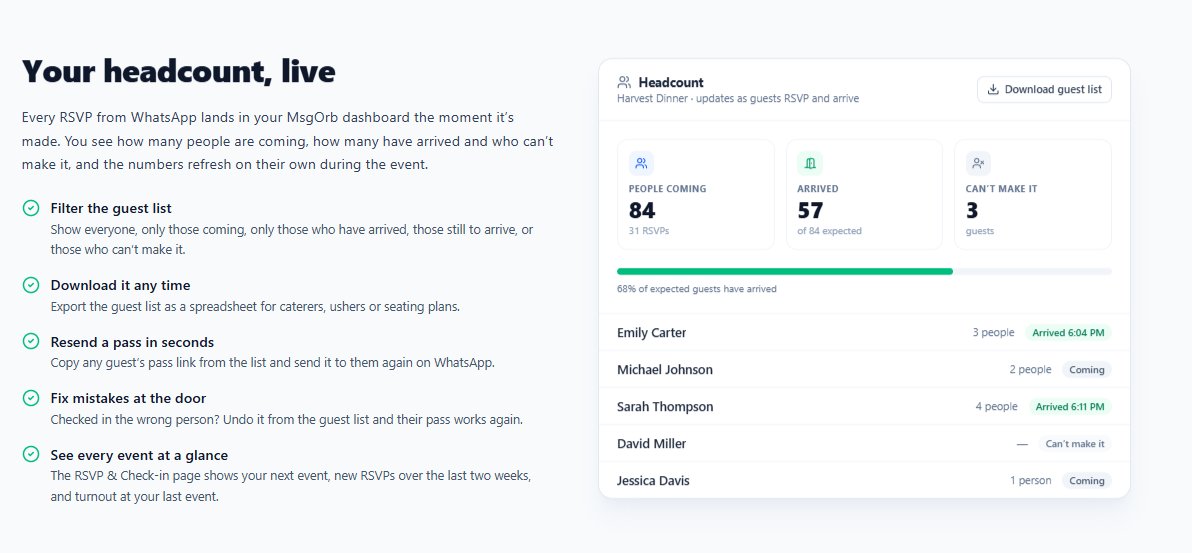
Sur la page de l’événement, la section Headcount affiche trois chiffres :
- People coming : toutes les personnes de chaque groupe qui vient. Un groupe de 4 compte pour 4.
- Arrived : les personnes enregistrées à l’entrée le jour J.
- Can't make it : les invités qui ont indiqué qu’ils ne pourront plus venir.
En dessous, filtrez la liste des invités par All, Coming, Arrived, Not arrived ou Can't make it. Besoin de la liste pour le traiteur ou le lieu ? Cliquez sur Download guest list pour obtenir une copie au format tableur. La section se met à jour automatiquement toutes les 30 secondes, donc le chiffre affiché est celui du moment.
6. Confirmez le nombre final avant le jour J
Quelques jours avant l’événement, les projets des gens peuvent changer. Sur la page de l’événement, la carte Automatic WhatsApp messages contient un Headcount check. Activez-le, choisissez le moment de l’envoi (de 2 à 14 jours avant l’événement) et cliquez sur Save messages.
Chaque invité qui vient reçoit un message lui demandant de répondre YES ou NO. Une réponse NO le retire immédiatement de la liste, de sorte que votre chiffre reflète la réalité avant que vous ne passiez la commande de nourriture.
Le Headcount check utilise un message que Meta approuve au préalable. Vous l’ajoutez une seule fois depuis Templates, Built-In Library, RSVP, et tous les événements l’utilisent ensuite.
Ce que reçoivent vos invités
Dès qu’ils confirment leur présence, chaque invité reçoit son billet d’entrée sur WhatsApp, en privé, avec son propre nom :
Bonjour Maria, votre confirmation pour le Barbecue communautaire d’automne est enregistrée pour 4 personnes.
📅 Samedi 8 novembre
🕒 12h00
📍 Pavillon du parc RiversideAppuyez sur Open entry pass ci-dessous et présentez votre billet à l’entrée. Vous pouvez modifier votre réponse sur la même page.
Et une semaine avant, si vous avez activé le Headcount check :
Bonjour Maria, vous avez confirmé votre présence au Barbecue communautaire d’automne, et l’organisateur vérifie le nombre final de participants.
📅 Samedi 8 novembre
🕒 12h00
📍 Pavillon du parc RiversideRépondez YES si vous venez toujours, ou NO si vos projets ont changé.
Maria répond NO, car son fils a un match ce jour-là. Son groupe de 4 personnes est automatiquement retiré de votre décompte. Vous n’avez pas à la retrouver dans une conversation ni à corriger un tableur.
Ce que cela change pour vous
Imaginez à nouveau jeudi soir, mais cette fois, vous ouvrez MsgOrb et voyez People coming : 63. Vous savez que ce chiffre compte chaque membre de chaque famille, et pas seulement la personne qui a répondu. Vous savez que les quatre personnes qui se sont désistées sont déjà retirées de la liste. Vous téléchargez la liste des invités, l’envoyez au traiteur, et vous allez dormir.
- Vous commandez nourriture et chaises pour le nombre réel, et non pour une estimation gonflée « au cas où ».
- Personne n’a besoin de dire non publiquement. Les invités modifient leur réponse depuis leur propre billet.
- Vous n’avez plus besoin de tenir un tableur. La liste des invités se constitue d’elle-même au fil des confirmations.
- Votre lien fonctionne pour tout le monde, qu’il ait été trouvé dans un groupe WhatsApp, sur un tract ou dans un message d’un ami.
Et le même billet d’entrée que vos invités possèdent déjà est celui que votre équipe d’accueil scanne le jour J, de sorte que le chiffre Arrived se remplit au fur et à mesure que les gens arrivent.
Essayez pour votre prochain événement
Votre prochain événement gratuit n’a pas besoin de commencer par « alors… vous serez combien ? » Créez l’événement, partagez un seul lien sur WhatsApp, et laissez le décompte se faire tout seul. Vous pouvez commencer gratuitement sur www.msgorb.com.