Guides
Comment organiser l’enregistrement des enfants avec des codes de retrait envoyés sur WhatsApp
Les dix minutes avant l’ouverture de la salle des enfants
La salle des enfants ouvre dans cinq minutes, et les tout-petits courent déjà partout. Un papa que vous ne connaissez pas attend devant la table avec un enfant de trois ans, et votre bénévole plisse les yeux sur une feuille de sortie du mois dernier, en essayant de déchiffrer l’écriture de quelqu’un. Deux enfants de la salle ont le même prénom. Votre téléphone vibre : une maman demande si son fils a bien été enregistré. Vous êtes censé être avec les enfants, pas à trier des papiers à la porte.
Pourquoi la méthode habituelle finit par coincer
Une liste papier ne peut pas vous dire qui doit ramener un enfant à la maison. Elle affiche un nom et une coche. Alors, quand quelqu’un se présente à la fin et dit venir chercher un enfant, votre bénévole doit prendre une décision qu’il ne devrait pas avoir à prendre.
Quand deux enfants partagent le même prénom, la liste devient risquée. Un adulte dit : « Je viens chercher Emma », et le bénévole doit deviner quelle Emma, ou quitter son poste pour vous trouver. Pendant ce temps, la file s’allonge, et personne ne veut être celui qui bloque tout le monde.
Les informations les plus importantes, comme les allergies et les besoins particuliers, se trouvent en général sur un bloc-notes que la personne à la porte ne voit pas. Les parents le ressentent aussi. Ils confient un tout-petit et repartent en espérant que la personne à la table sait exactement qui est autorisé à ramener cet enfant à la maison.
Comment faire avec MsgOrb sur WhatsApp
Avec MsgOrb, l’enregistrement à la porte, le code de retrait à la fin et la liste de la salle entre les deux se trouvent au même endroit, et tout fonctionne sur WhatsApp. Voici comment le configurer :
- Ouvrez Kids Check-in, donnez un nom au programme et cliquez sur Créer. Choisissez un nom que vos parents reconnaîtront, comme Enfants du dimanche ou Camp d’été. C’est la page à laquelle vous reviendrez chaque semaine.
- Partagez le lien d’inscription sur WhatsApp. Les parents s’inscrivent une seule fois avec les informations de leurs enfants, y compris les allergies et les notes de soin. Ensuite, ces informations restent enregistrées, et vous n’avez pas à les recueillir à nouveau chaque dimanche.
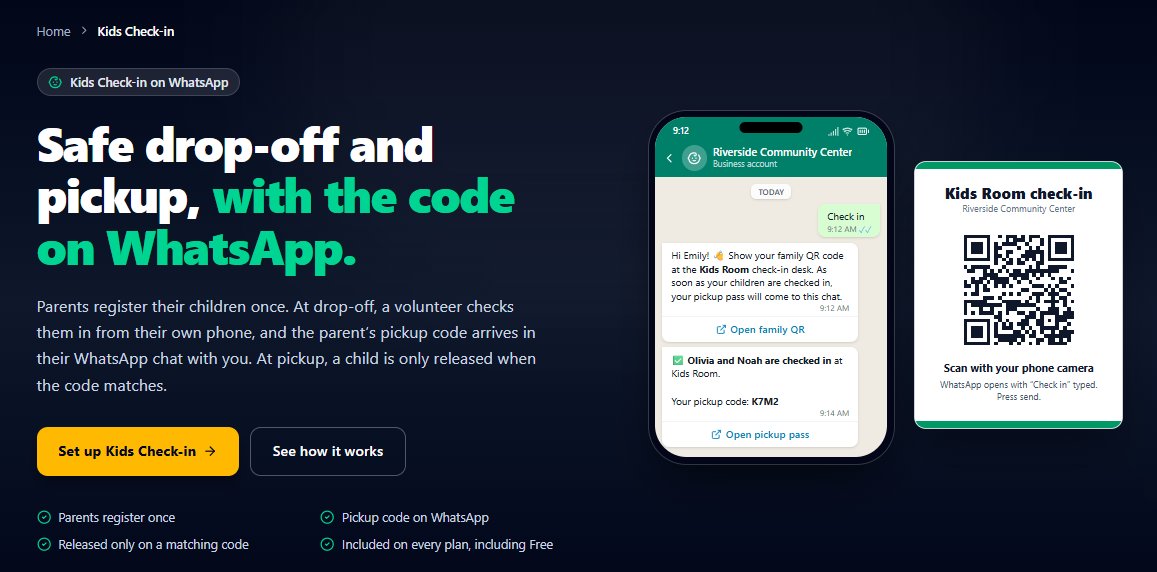
- Imprimez le panneau du bureau. Les parents le scannent avec l’appareil photo de leur téléphone et envoient Check in sur WhatsApp. Dans la même conversation, ils reçoivent aussitôt leur code QR familial. Rien à télécharger, rien à imprimer à la maison. Tout se passe dans l’application qu’ils ont déjà ouverte.
- Le jour J, cliquez sur Ouvrir le poste d’aujourd’hui et envoyez le lien du poste à vos bénévoles. Communiquez-leur le code PIN à 6 chiffres de vive voix, et non dans un groupe de discussion, afin qu’un lien transmis ne serve à personne d’autre. Le lien et le code PIN cessent de fonctionner à minuit ; vous ouvrez donc un nouveau poste chaque jour où vous assurez l’enregistrement.
- Les bénévoles scannent le code QR familial, cochent les enfants présents et touchent Enregistrer. Cela prend quelques secondes par famille. Le poste affiche le code de retrait de 4 caractères de la famille, que le bénévole inscrit sur l’autocollant de chaque enfant, et le parent reçoit immédiatement le même code sur WhatsApp.
- Au moment du retrait, le bénévole saisit le code dans l’onglet Retrait. S’il correspond, le poste affiche les enfants rattachés à ce code et ils sont remis. Sinon, le poste indique Aucune correspondance. Ne pas remettre. Pas de devinettes ni de discussions à la porte. La règle est la même pour tout le monde, ce qui permet au bénévole de s’y tenir facilement.
- Utilisez l’onglet Salle pendant la séance. Il liste les enfants présents dans la salle, regroupés par âge, avec les allergies et les besoins particuliers mis en évidence. Si un parent revient plus tôt ou qu’un autre responsable prend le relais, l’information est sous leurs yeux, et non sur un bloc-notes dans le couloir.
Les parents qui scannent le panneau du bureau reçoivent leurs messages sous forme de réponses, puisqu’ils vous ont écrit en premier, et ces réponses comptent dans les 1 000 réponses gratuites que Meta inclut chaque mois pour votre numéro WhatsApp. Pour les parents qui ne l’ont pas fait, vous pouvez ajouter une fois le message Confirmation Kids Check-in depuis la Bibliothèque intégrée, dans Modèles, afin que Meta l’approuve. Kids Check-in fonctionne sans cela : le bénévole écrit simplement le code sur un papier pour ce parent.
Ce que reçoivent vos parents
Chaque message est envoyé à chaque parent en privé sur WhatsApp, avec son prénom. Quand Dana scanne le panneau du bureau et envoie « Check in », la réponse suivante arrive immédiatement :
Bonjour Dana ! 👋 Présentez votre code QR familial au bureau d’enregistrement des Enfants du dimanche.
Dès que vos enfants seront enregistrés, votre billet de retrait arrivera dans cette conversation.
Elle touche Ouvrir le code QR familial et le présente au bureau. Peu après que le bénévole a enregistré ses enfants, un second message arrive :
✅ Emma et Noah sont enregistrés aux Enfants du dimanche.
Votre code de retrait : K7Q2
Présentez votre billet de retrait lorsque vous venez les chercher. Ne le partagez qu’avec la personne qui vient les chercher.
À la fin de la séance, Dana ouvre son billet de retrait et montre le code. Le bénévole le saisit dans l’onglet Retrait, il correspond, et les enfants rentrent chez eux. Si quelqu’un se présente sans le code, le poste affiche Aucune correspondance. Ne pas remettre. Personne n’a à trancher sur le moment.
Ce qui change pour vous
La porte devient plus calme. Au lieu d’un bénévole avec une feuille manuscrite et une file qui s’allonge, vous avez un scan et un geste. Le code de retrait décide qui repart avec qui, si bien que le moment le plus délicat de la matinée devient le plus simple. Vous cessez d’être la personne qu’il faut retrouver dès que quelque chose n’est pas clair.
Vous avez aussi sous les yeux les informations dont vous avez besoin. L’onglet Salle montre qui est dans la salle, avec les indications d’allergies et de soins, si bien que personne ne cherche un bloc-notes. Et les parents cessent de demander si leur enfant a bien été enregistré, car la réponse est déjà arrivée sur leur téléphone.
Le plus appréciable, c’est que vous pouvez rester dans la salle au lieu d’être à la table. L’enregistrement se fait tout seul, le retrait repose sur un code, et les règles de sécurité ne dépendent pas de la mémoire d’un bénévole pour ce qui s’est passé le mois dernier.
Prêt à essayer ?
Vous pouvez créer votre premier programme pour enfants et gérer l’enregistrement sur WhatsApp gratuitement. Rendez-vous sur www.msgorb.com pour créer votre compte gratuit. Il ne faut que quelques minutes pour commencer.